Ce que vous allez apprendre
- connaître les onglets et lire leurs pastilles ;
- trouver les outils de la carte, la recherche et votre compte.
L’écran
- Les onglets, en haut
(1) Route, Météo, NOTAM, Aérozones, Carburant, Balance & Perf, Briefing : l’ordre d’une préparation.
Le point de couleur sur un onglet dit son état pour votre vol : vert OK, orange à surveiller, rouge à traiter. Il se met à jour dès que le vol change.
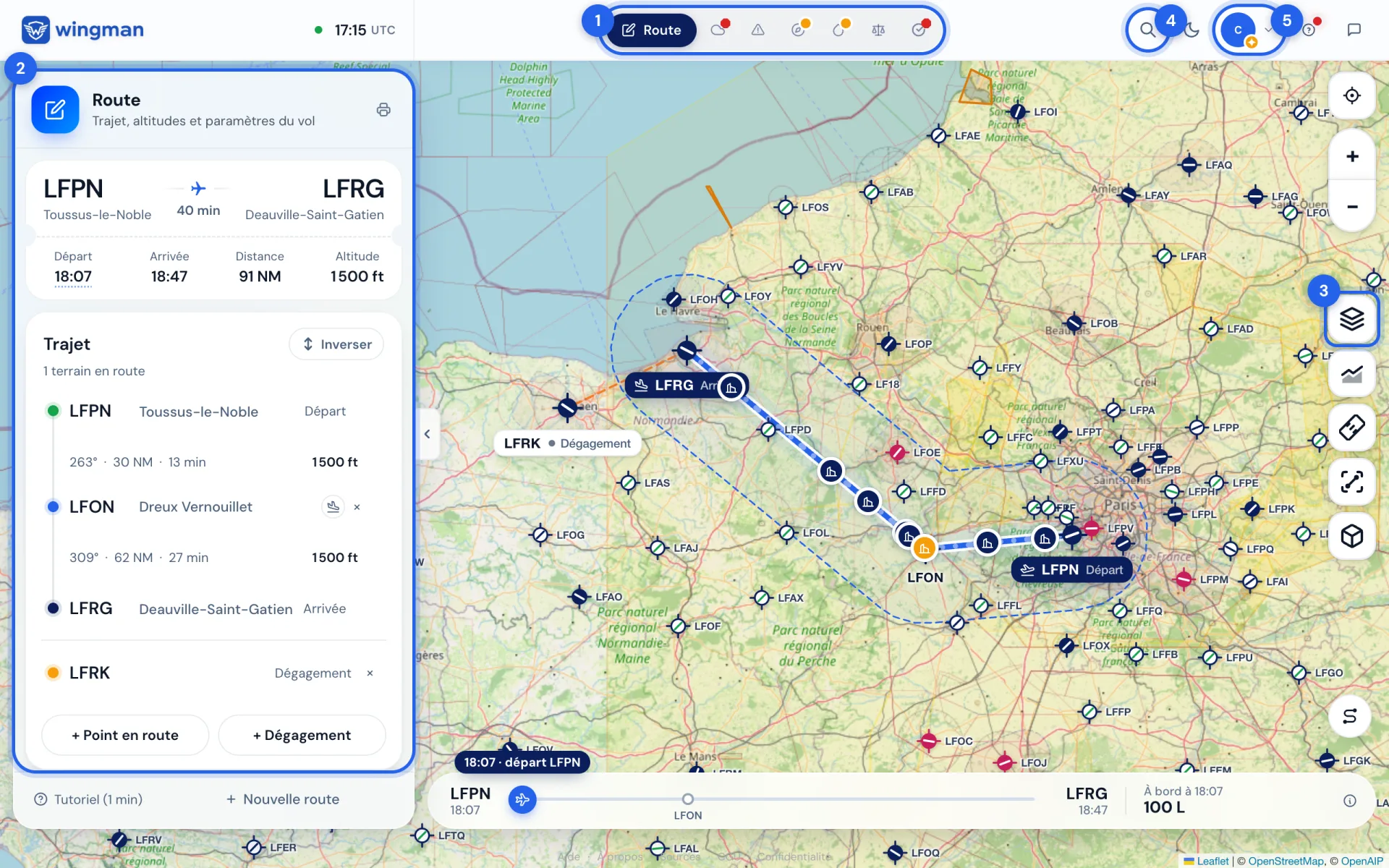
Les onglets (1), le panneau de l’onglet (2), les outils de la carte (3), la recherche (4) et votre compte (5). - Le panneau de gauche
(2) Ce que vous saisissez pour l’onglet ouvert : la route, le carburant, le chargement… La flèche sur son bord le replie, pour agrandir la carte.
- La carte et ses outils
(3) À droite : les couches (fond de carte, espaces, VOR, obstacles…), le profil du relief, la mesure, le recentrage sur la route, la vue 3D. En bas, le curseur du vol.
- La recherche
(4) La loupe, ou Ctrl + K (⌘ + K sur Mac) : un terrain, une zone, un NOTAM.
- Votre compte
(5) Votre photo ouvre Mon profil, Mon hangar, Mes routes. À côté : le thème clair ou sombre, l’Aide, et un message à l’équipe.
Vous savez où aller pour chaque étape de la préparation.
Et si…
- L’onglet NOTAM n’a jamais de point ?
- C’est voulu : son état se lit dans le Briefing, après votre tri.