Ce que vous allez apprendre
À la fin de ce tuto, vous saurez
- retrouver vos routes dans Mes routes ;
- dupliquer une route sans toucher l’originale ;
- préparer le retour d’un clic.
Avant de commencer
- Une route enregistrée (tuto 1·3).
Dupliquer la route
- Ouvrez Mes routes
Dans le panneau Route, la ligne Mes routes. Chaque route est un billet : départ, arrivée, distance, durée, avion.
- Cliquez sur Dupliquer
Sur le billet, les boutons Partager, Dupliquer (1), Renommer et Supprimer. Dupliquer crée une copie, et laisse l’originale intacte.
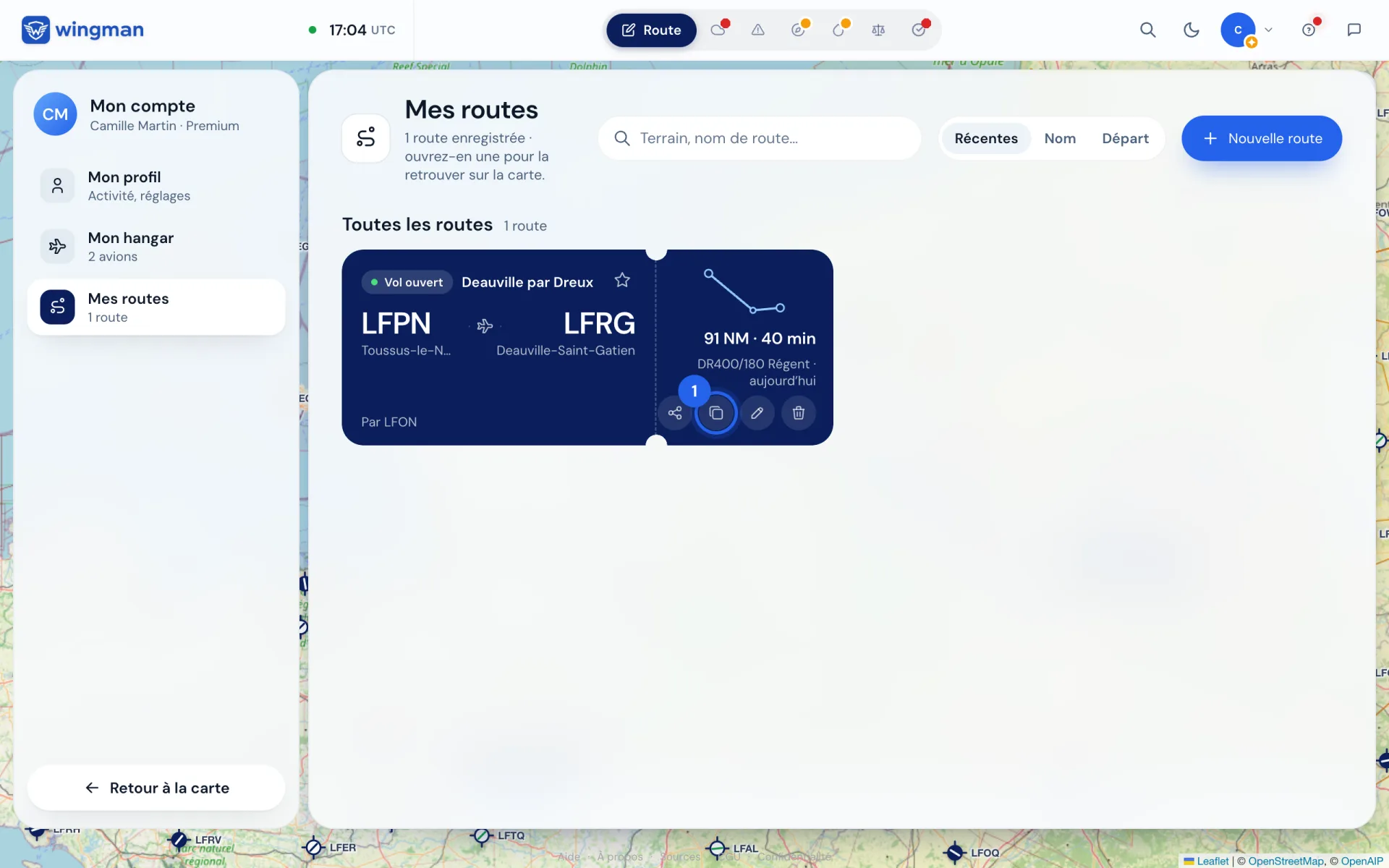
Mes routes : le billet de la route, et son bouton « Dupliquer » (1). - Renommez la copie, puis ouvrez-la
Par exemple « Retour ». Un clic sur le billet ouvre la route sur la carte.
Préparer le retour
- Cliquez sur Inverser
En haut du trajet, Inverser (1) : départ et arrivée s’échangent, avec les points en route et les altitudes.
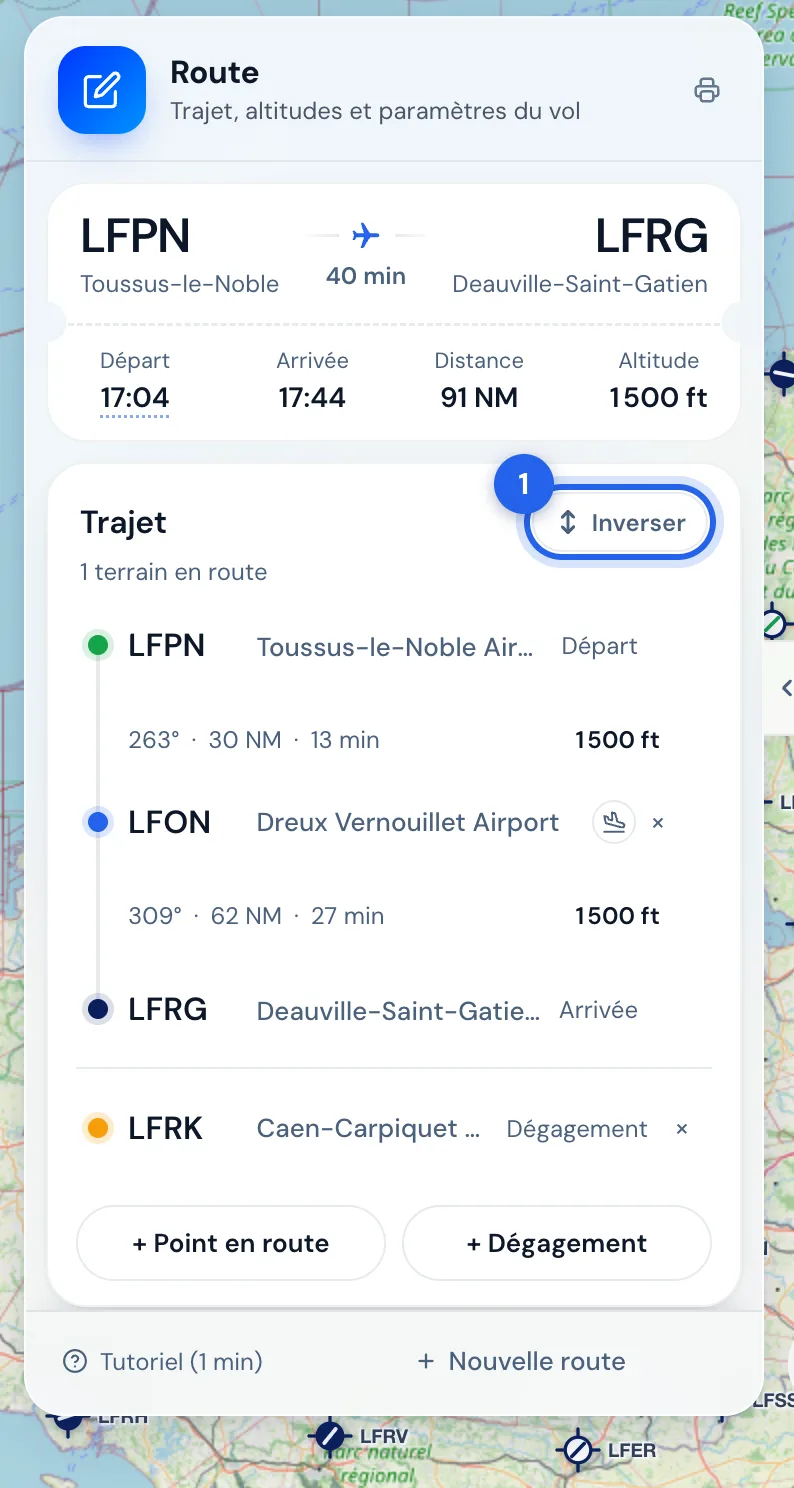
Le bouton « Inverser » (1), en haut du trajet. - Changez de dégagement si besoin
Retirez l’ancien avec sa croix, puis + Dégagement.
Pourquoi : au retour, rien n’est acquis : relisez la météo, les NOTAM et les zones, à la nouvelle heure de départ.
Vous devez voir
Deux billets dans Mes routes : l’aller, intact, et « Retour », inversé, à sa propre heure de départ.
Et si…
- J’ai modifié l’originale par erreur ?
- Ctrl + Z annule la dernière modification. Une route ouverte s’enregistre toute seule : dupliquez toujours avant de transformer.
- Je ne trouve plus une route ?
- Dans Mes routes, cherchez par terrain ou par nom, et triez par date, nom ou départ.