Ce que vous allez apprendre
- tracer une route d’un terrain à un autre ;
- donner une altitude à une branche ;
- lire les couleurs du tracé, et repérer une zone interdite avant d’aller plus loin.
Avant de commencer
- Ouvrez wingman-vfr.com/wingman sur un ordinateur ou une tablette.
- Un compte n’est pas obligatoire pour tracer une route. Il l’est pour l’enregistrer (créer un compte).
L’exemple de tous les tutos : Toussus-le-Noble (LFPN) → Deauville (LFRG).
Tracer la route
- Ouvrez l’onglet Route
Cliquez sur Route, le premier onglet de la barre du haut. Le panneau de gauche affiche la carte « Où allez-vous ? ».
- Choisissez le départ
Dans Départ, tapez LFPN, ou le nom de la ville. Les suggestions arrivent dès la deuxième lettre ; la première est déjà choisie, Entrée suffit.
Vous pouvez aussi cliquer un terrain sur la carte.
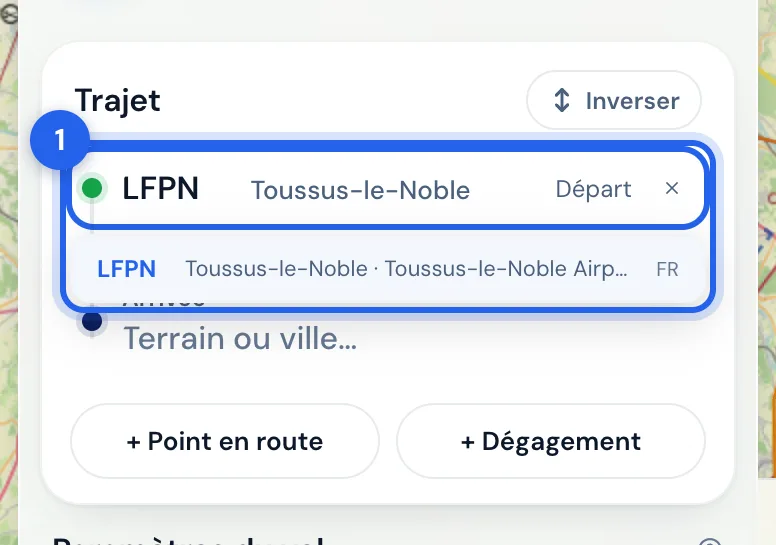
Le terrain de départ (1) et sa suggestion, déjà choisie. - Choisissez l’arrivée
Même chose dans Arrivée : LFRG, Deauville. La route se trace aussitôt sur la carte.
En tête du panneau, le billet du vol : départ, arrivée, durée, distance et altitude (1). Dans Trajet, chaque branche donne sa route magnétique, sa distance et son temps (2).
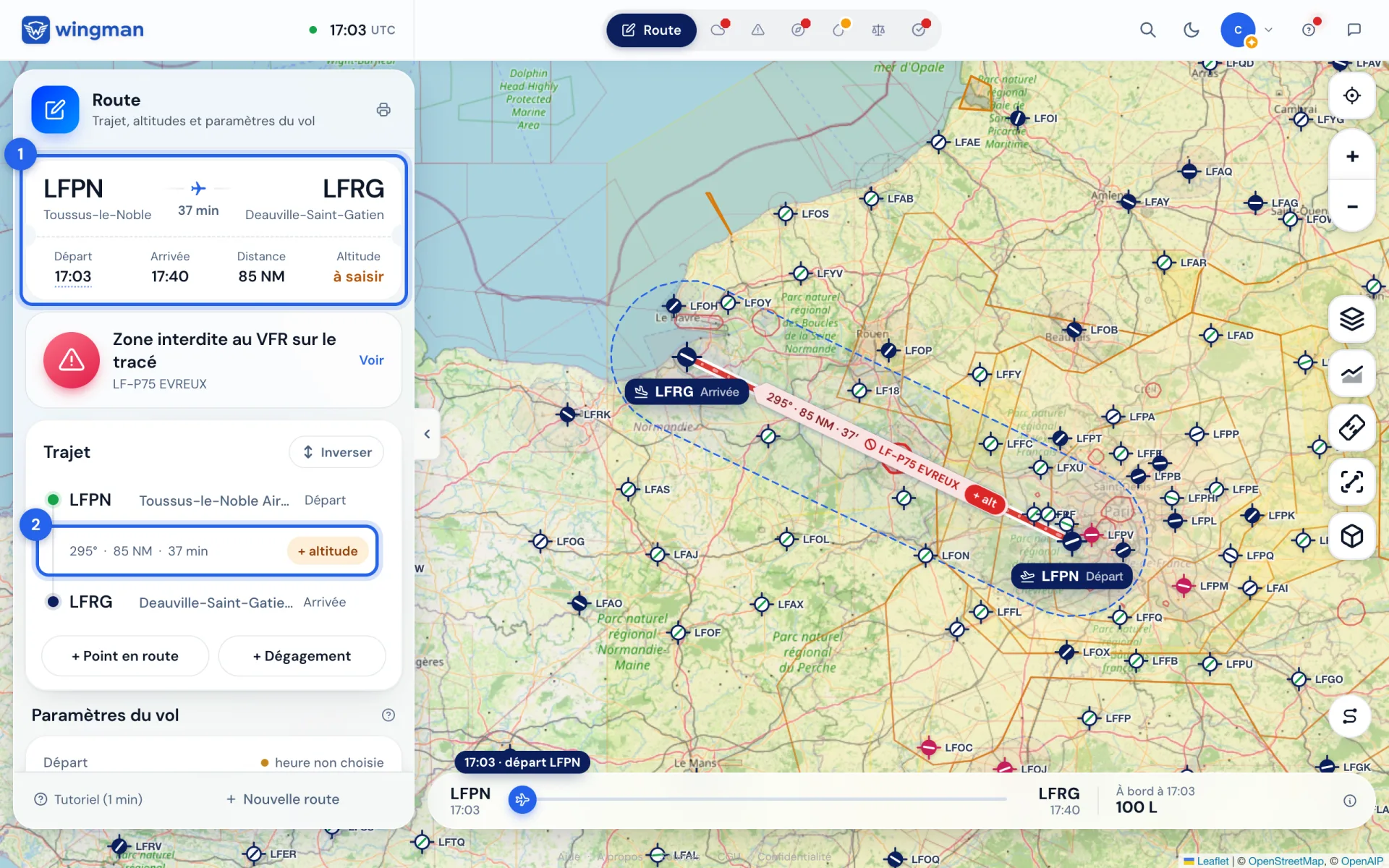
Le billet du vol (1) et la branche LFPN → LFRG (2).
Donner une altitude
- Réglez l’altitude de la branche
Cliquez sur + altitude, sur la ligne de la branche ou sur son étiquette sur la carte. Tapez une valeur en pieds, ou choisissez un palier, puis Valider.
Si la branche survole une ville trop bas, la fenêtre le dit en tête, avec l’altitude minimale et un bouton pour y monter.
Pourquoi : sans altitude, Wingman ne sait pas quels espaces vous traversez, ni si vous passez assez haut au-dessus du relief, des obstacles et des villes.
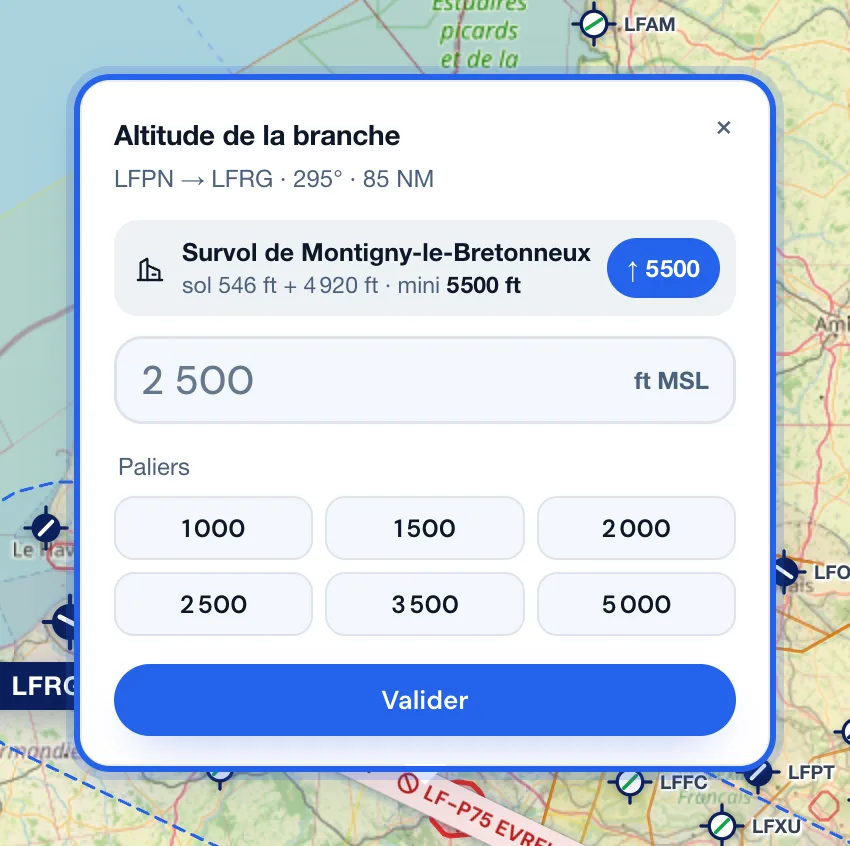
La fenêtre d’altitude d’une branche : la saisie en pieds et les paliers.
Lire les couleurs du tracé
- Regardez la couleur de chaque branche
Pointillés jaunes : pas encore d’altitude. Bleu : rien à signaler. Orange : la marge avec le sol ou un obstacle est trop faible. Rouge : la branche traverse une zone interdite au VFR.
Sur notre exemple, la ligne droite est rouge : elle traverse la zone interdite d’Évreux, la LF-P75. Wingman le dit en tête du panneau (1) et sur l’étiquette de la branche (2).
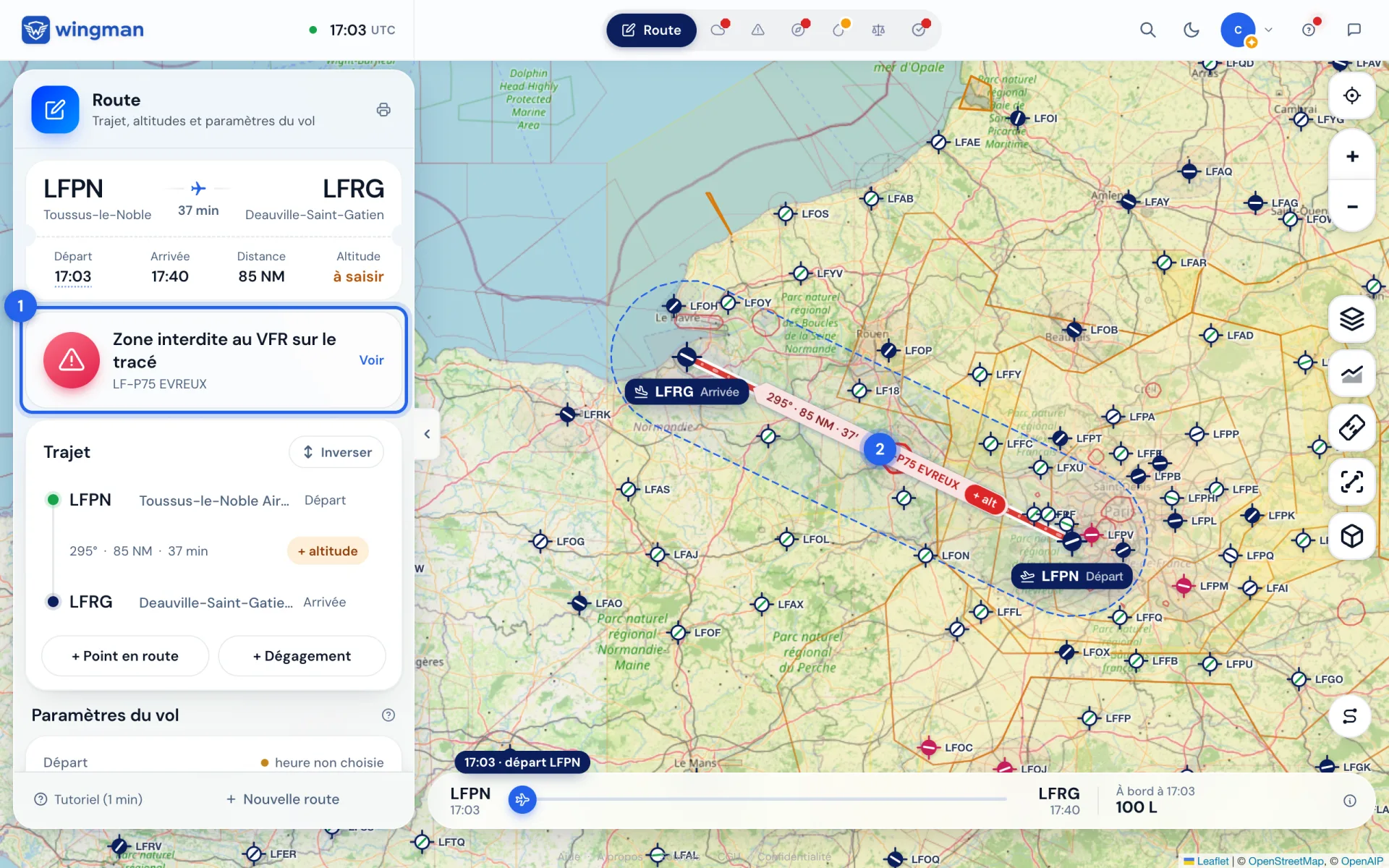
L’alerte « Zone interdite au VFR sur le tracé » (1) et la branche rouge sur la carte (2).
Le billet LFPN → LFRG en tête du panneau et une branche avec son altitude. Si elle est rouge, ne cherchez pas plus loin : le tuto suivant montre comment contourner la zone.
Et si…
- Le terrain n’apparaît pas dans les suggestions ?
- Tapez son code OACI en entier, ou cherchez par la ville. Vous pouvez aussi cliquer le terrain sur la carte.
- Le terrain est à l’étranger ?
- La route se trace, mais les NOTAM, les cartes VAC et les obstacles ne couvrent que la France et l’outre-mer. Un bandeau vous le dit dès la construction du vol, et indique où lire les NOTAM officiels.
- Je me suis trompé de terrain ?
- Cliquez dans le champ et tapez-en un autre, ou retirez-le avec la croix : la route se redessine.
- L’étiquette de la branche finit en pointe : pourquoi ?
- La pointe montre le sens du vol : elle est du côté où va l’avion.