Ce que vous allez apprendre
À la fin de ce tuto, vous saurez
- choisir les sections du dossier ;
- l’imprimer ou l’enregistrer en PDF.
Avant de commencer
- Le Briefing ouvert, avec les données lues (tuto 7·1).
- Premium (ou l’essai de 30 jours). Toute impression est réservée à Premium.
Créer le dossier
- Cliquez sur « Dossier de vol »
En bas de la carte du verdict.
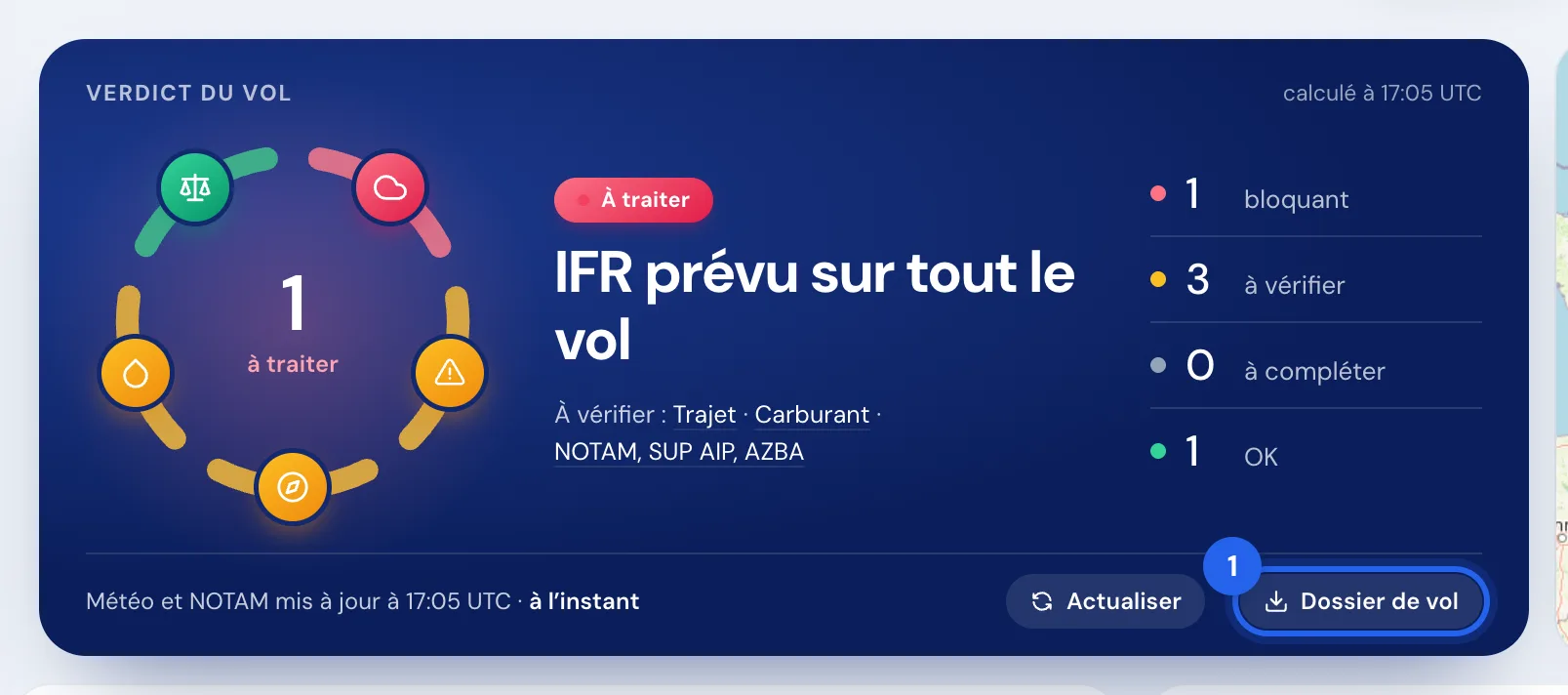
Le bouton « Dossier de vol » (1), sur la carte du verdict. - Choisissez les sections
Page de garde (le vol, le verdict et ses cinq vérifications, la carte, des cases à remplir : ATIS, QNH, piste), puis Météo, NOTAM, SUP AIP, AZBA, Trajet, Carburant, Masse et centrage, performances, et à la demande les Cartes VAC.
Puis Créer le dossier.
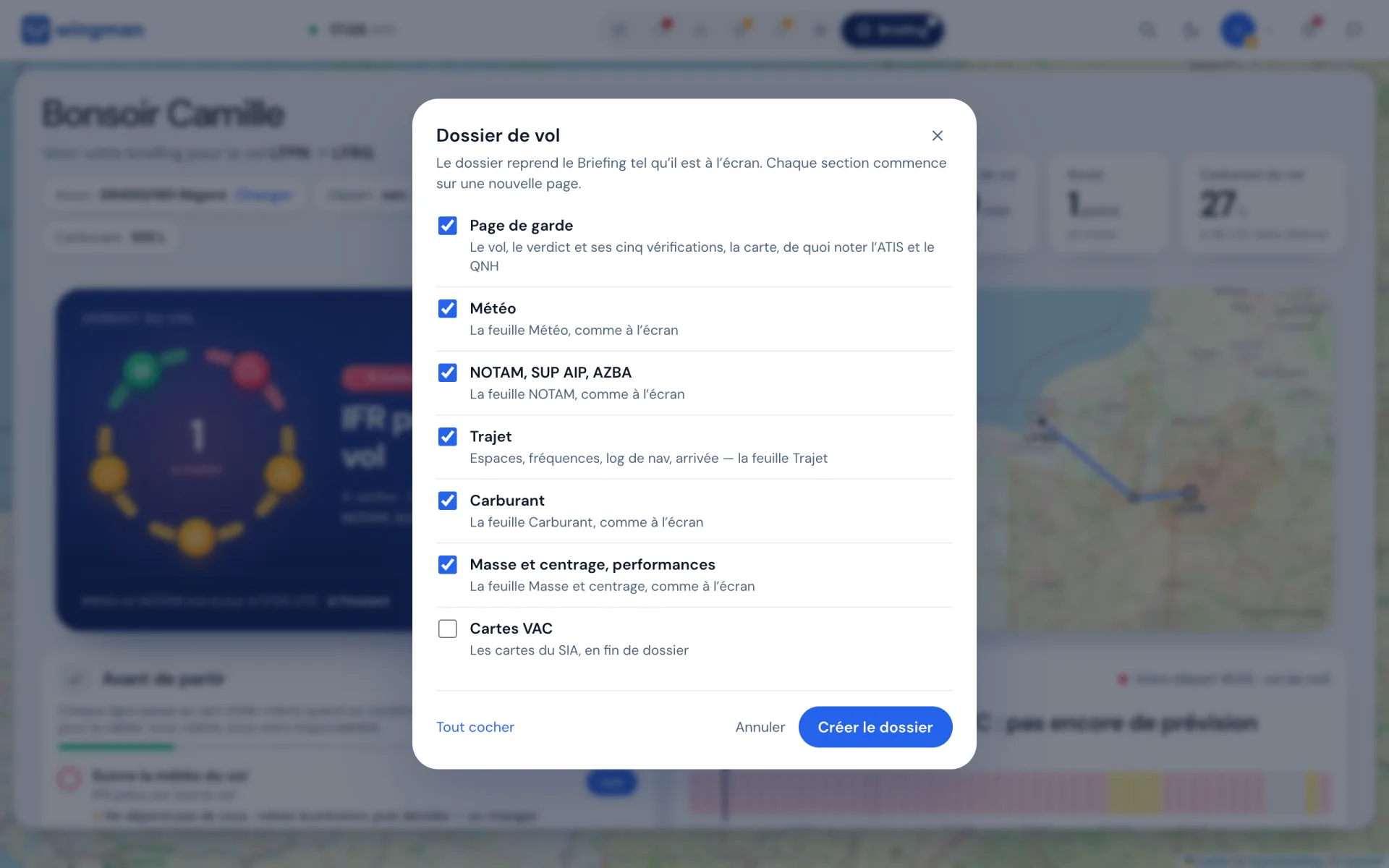
La fenêtre « Dossier de vol » : les sections à imprimer.
Imprimer ou enregistrer en PDF
- Imprimez depuis le nouvel onglet
Le dossier s’ouvre dans un nouvel onglet. Imprimer ou enregistrer en PDF ouvre la fenêtre d’impression du navigateur : choisissez votre imprimante, ou « Enregistrer au format PDF ».
Pourquoi : le dossier reprend le Briefing tel qu’il est à l’écran au moment où vous le créez. Si la météo change, recréez-le.
Vous devez voir
Un dossier daté, section par section, prêt pour la planchette.
Et si…
- Rien ne s’ouvre ?
- Votre navigateur a peut-être bloqué le nouvel onglet : autorisez les fenêtres de wingman-vfr.com, puis recommencez.
- Je ne veux imprimer qu’une section ?
- Décochez les autres dans la fenêtre de choix. Wingman se souvient de votre choix pour la fois suivante.