Ce que vous allez apprendre
- lire le verdict du vol et sa raison ;
- repérer ce qui bloque, ce qui est à vérifier et ce qui manque ;
- ouvrir le détail d’une section.
Avant de commencer
- Une route avec une altitude sur chaque branche, un avion et une heure de départ (tuto 1·3).
- Un compte. Le verdict est pour tous ; le détail de chaque section est réservé à Premium.
Ouvrir le Briefing
- Cliquez sur l’onglet Briefing
Le dernier onglet de la barre du haut. Wingman lit la météo, les NOTAM et les zones, puis calcule le verdict.
En tête, votre vol en une phrase et ses réglages : Avion, Départ, Altitude, Carburant. Un clic sur l’un d’eux le change. À droite, les chiffres du vol : distance, temps de vol, route, carburant du vol.
Lire le verdict
- Regardez la carte bleu nuit
La roue a un arc par vérification : Météo, NOTAM (avec SUP AIP et AZBA), Trajet, Carburant, Masse et centrage. Au-dessus du titre, le mot d’état : À traiter (rouge), À surveiller (orange), À compléter (gris) ou Prêt à voler.
Le titre dit la raison principale, ici « IFR prévu sur tout le vol ». Dessous, « À vérifier aussi » nomme les autres sections qui ne sont pas au vert.
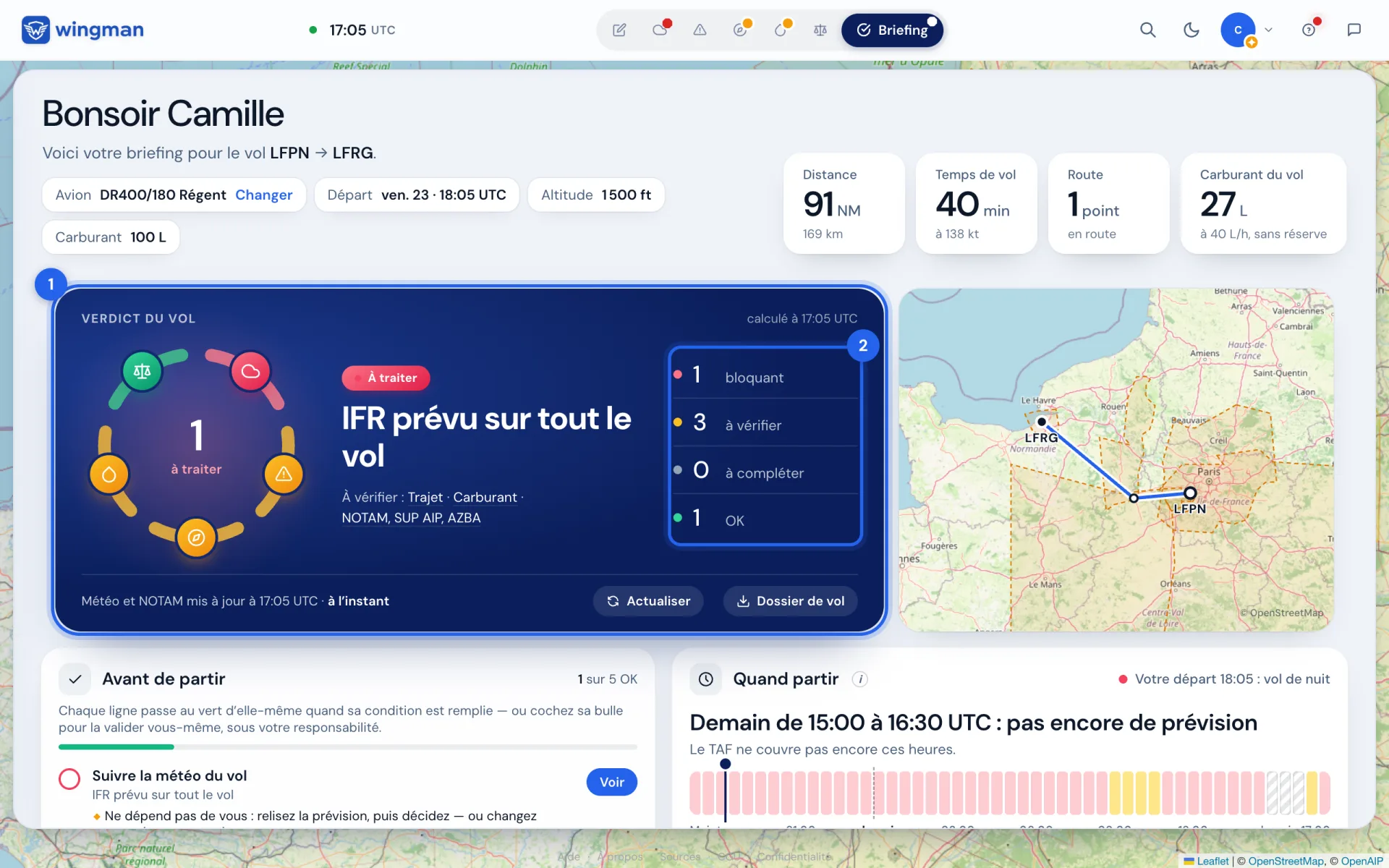
Le verdict du vol (1) et le décompte : bloquant, à vérifier, à compléter, OK (2). - Lisez le décompte
Bloquant : à régler avant de partir. À vérifier : à relire, la décision est la vôtre. À compléter : une donnée manque (carburant, chargement…). OK : rien à signaler.
Pourquoi : Wingman ne décide pas à votre place : il vous dit où regarder. Le commandant de bord reste seul juge de son départ.
- Vérifiez l’heure du calcul
« Calculé pour un départ à … » rappelle l’heure prise en compte. Choisir l’heure la change, Actualiser relit la météo et les NOTAM.
Ouvrir le détail d’une section
- Cliquez sur une carte de section✦ Premium
Sous le verdict, une carte par section : Météo, NOTAM, Trajet, Carburant, Masse. Chacune résume ce qu’elle a trouvé pour ce vol.
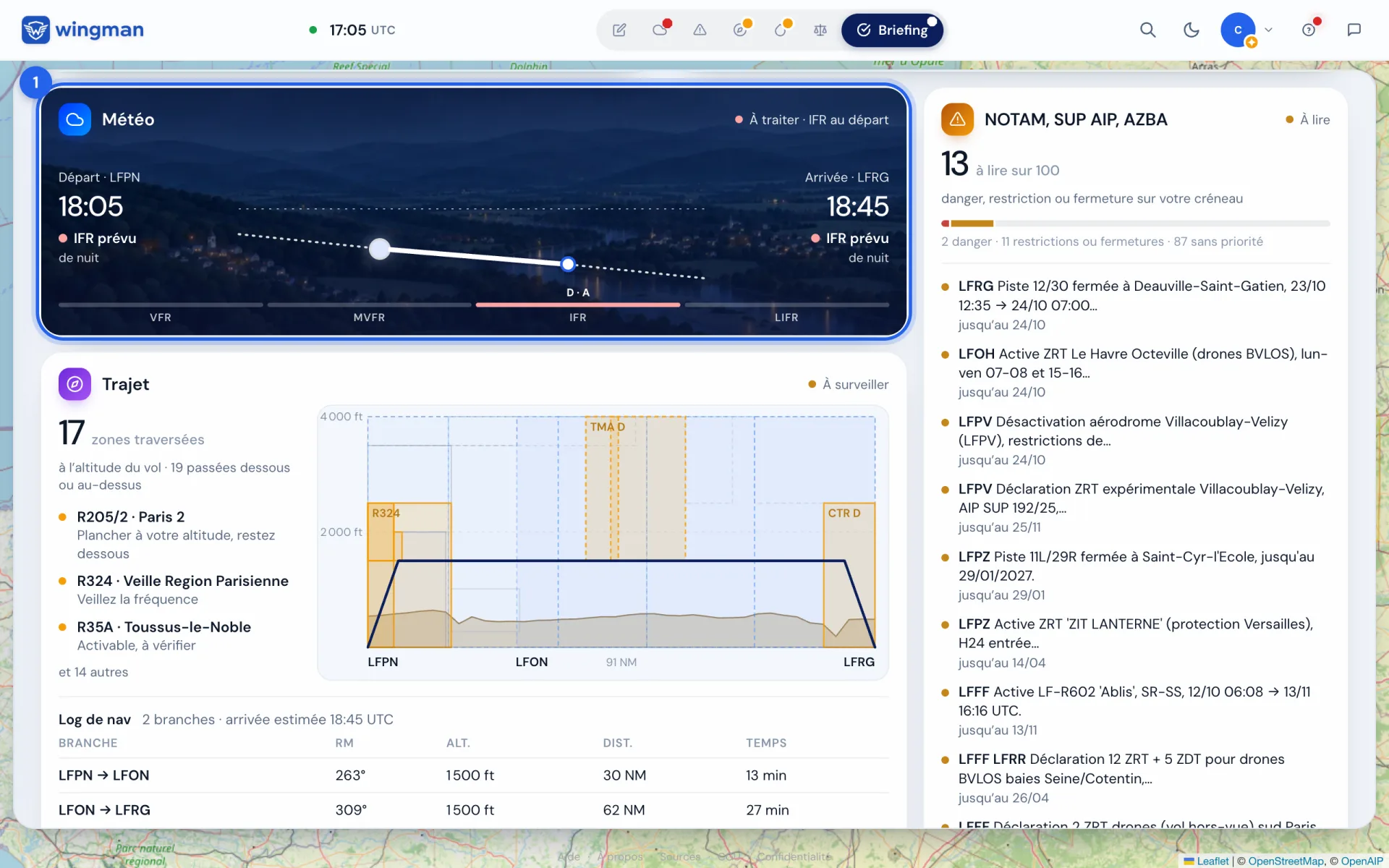
Les cartes des sections : ici, la carte Météo (1). - Lisez la feuille
La section s’ouvre en feuille, par étapes numérotées : pour la météo, la carte du vol à vos heures de passage, la situation générale, puis chaque terrain. Les flèches ‹ › passent à la section suivante, Échap ferme.
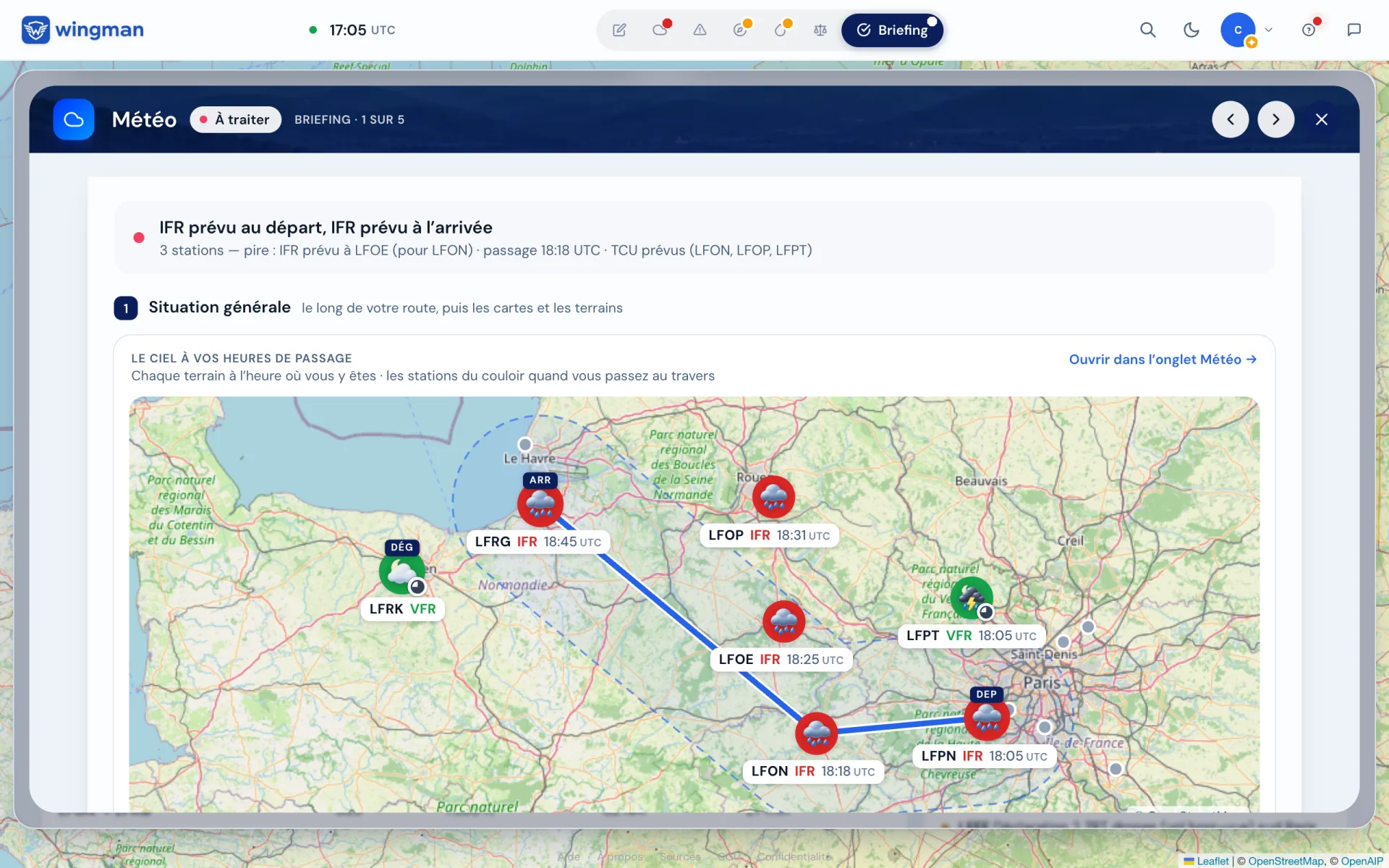
La feuille Météo : la météo de chaque terrain à l’heure où vous y passez.
Vous savez, en une ligne, si le vol est prêt, et sinon quelle section regarder en premier.
Et si…
- Le verdict reste « À compléter » ?
- Une donnée manque : souvent l’altitude d’une branche, le carburant à bord ou le chargement. La ligne concernée le dit dans « Avant de partir ».
- « En attente des données » ?
- La météo ou les NOTAM sont en cours de lecture. Attendez quelques secondes, ou cliquez sur Actualiser.
- Les sections sont floutées ?
- Le détail est réservé à Premium. Le verdict, lui, reste visible pour tous, avec chaque point bloquant nommé. Essayer Premium 30 jours.