Ce que vous allez apprendre
- choisir l’heure de départ et l’avion du vol ;
- suivre le vol dans le temps avec le curseur ;
- enregistrer la route, et la retrouver plus tard.
Avant de commencer
- Une route tracée (tuto 1·1).
- Un compte, pour enregistrer (créer un compte).
L’heure de départ et l’avion
- Choisissez l’heure de départ
Sous le trajet, Paramètres du vol. La carte Départ (1) indique Maintenant tant que vous n’avez pas choisi d’heure.
Les raccourcis + 30 min, + 1 h, Demain matin, ou le calendrier. Toutes les heures sont en UTC.
Pourquoi : la météo, les NOTAM et la nuit aéronautique se lisent à l’heure où vous serez sur chaque terrain, pas à l’heure qu’il est.
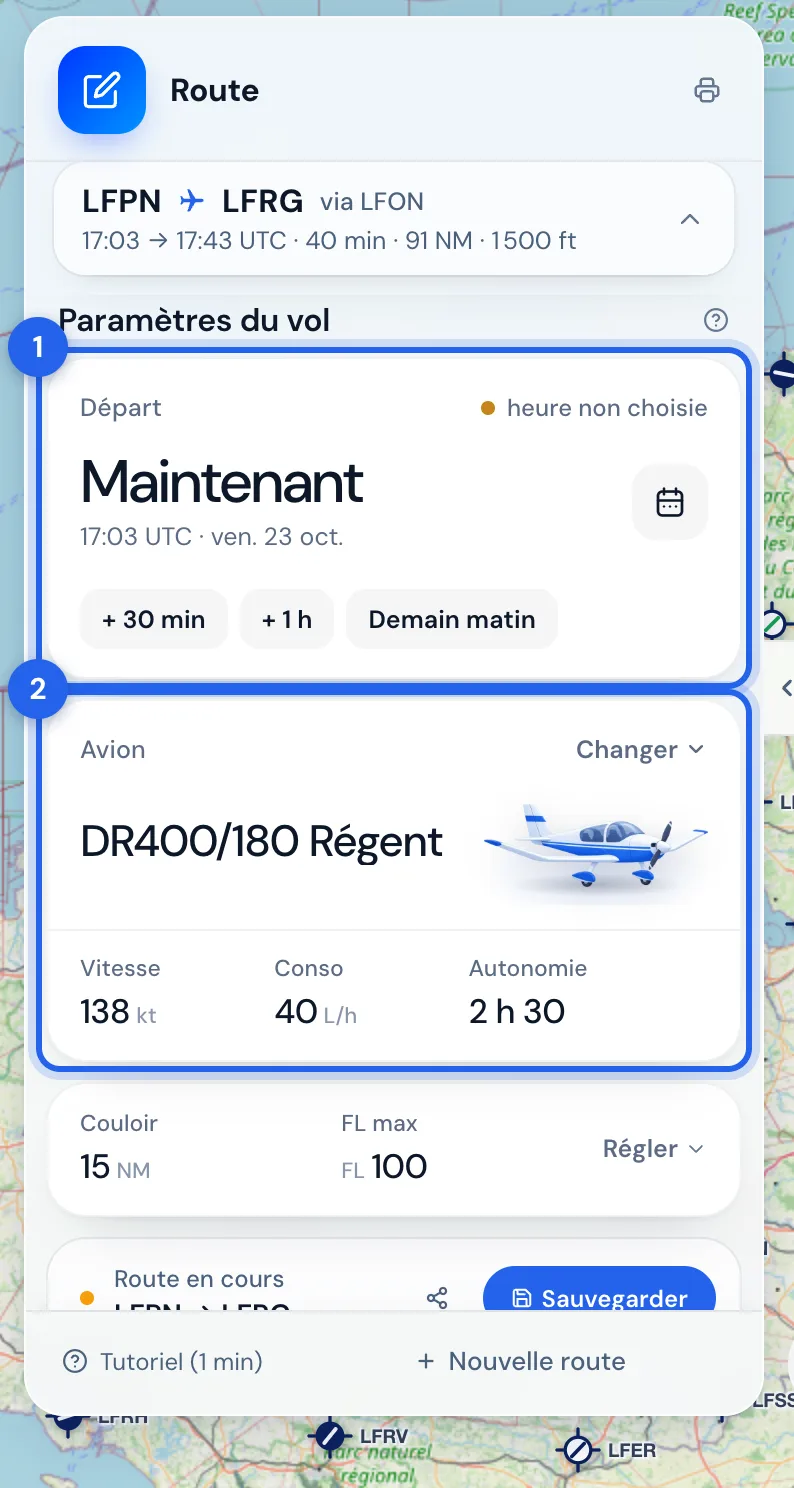
Les cartes Départ (1) et Avion (2) des paramètres du vol. - Choisissez l’avion
La carte Avion (2) montre sa vitesse, sa consommation et son autonomie. Changer ouvre la liste : la flotte de votre club, vos avions, et les avions génériques. L’étoile met un avion en favori.
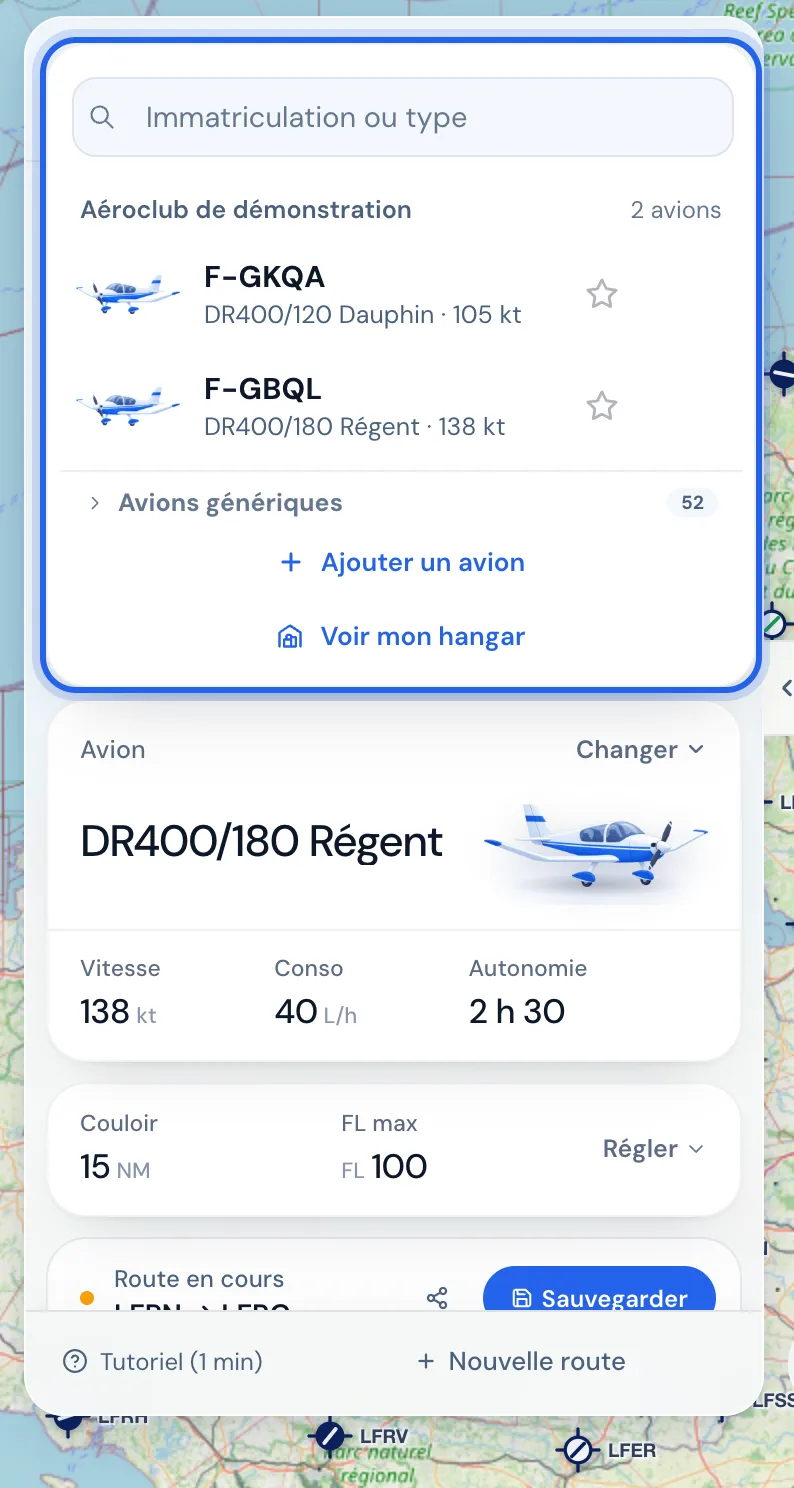
La liste des avions : flotte du club, avions génériques, « Ajouter un avion ». - Lisez le billet
Le billet du vol se complète : l’heure d’arrivée et la durée, calculées avec la vitesse de l’avion et les touchers.
Suivre le vol dans le temps
- Glissez le curseur du vol
En bas de la carte, le curseur va du départ à l’arrivée. Glissez-le : l’avion avance sur la route, à l’heure où il y sera. À droite, le carburant à bord à cet instant.

Le curseur du vol : départ, terrains en route, arrivée, et le carburant à bord.
Couloir et FL max
- Réglez le couloir si besoin
Dans Couloir · FL max, Régler. Le couloir est la largeur, de part et d’autre de la route, où Wingman cherche les NOTAM et la météo : 15 NM par défaut. Le FL max écarte les NOTAM plus hauts que votre vol.
Les espaces aériens, eux, se jugent sur le tracé exact, pas sur le couloir.
Enregistrer la route
- Cliquez sur Sauvegarder
Sous les paramètres, Route en cours : Sauvegarder (1).
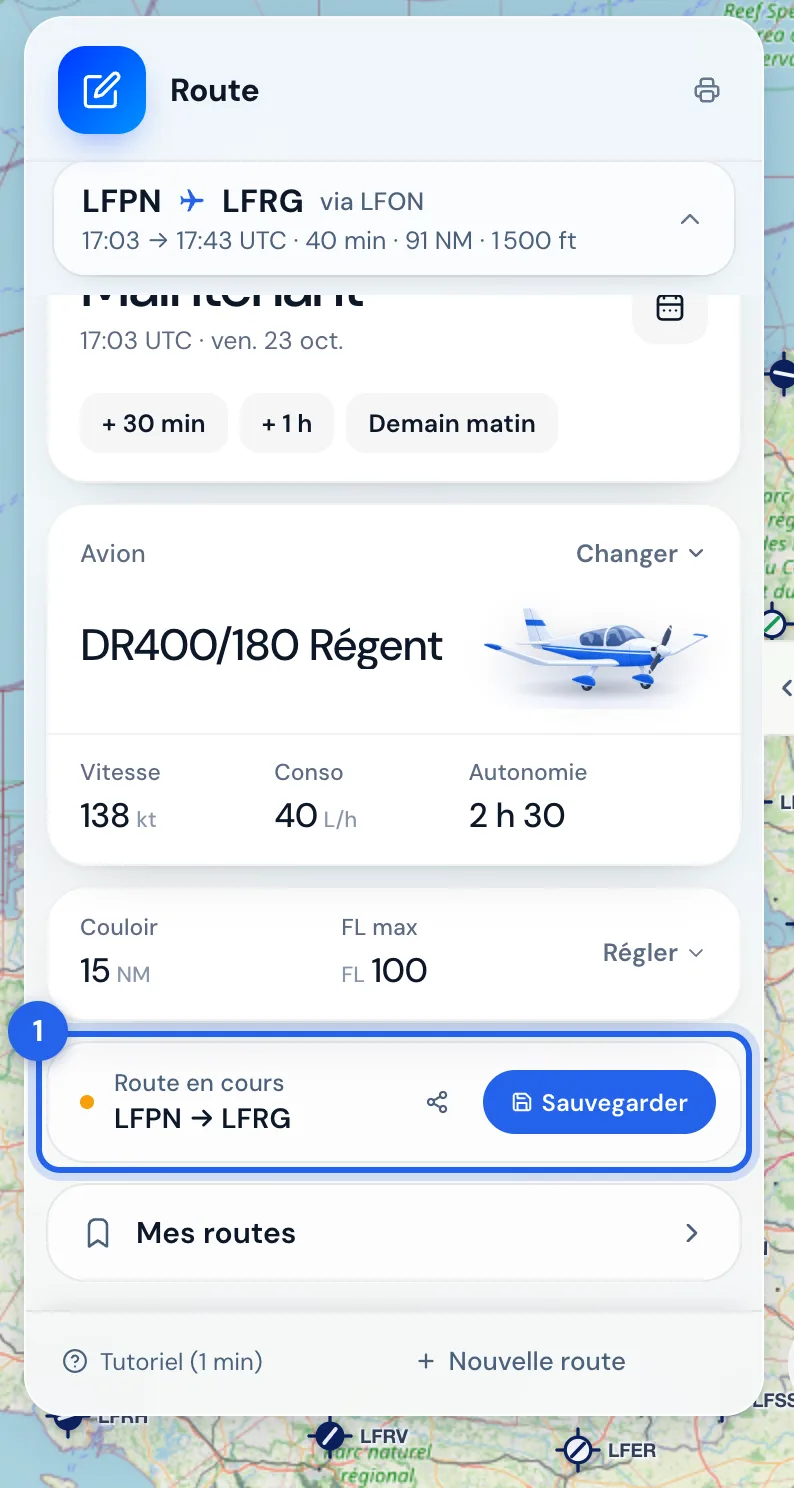
La route en cours, et son bouton « Sauvegarder » (1). - Donnez-lui un nom
Par exemple « Deauville par Dreux », puis Enregistrer.
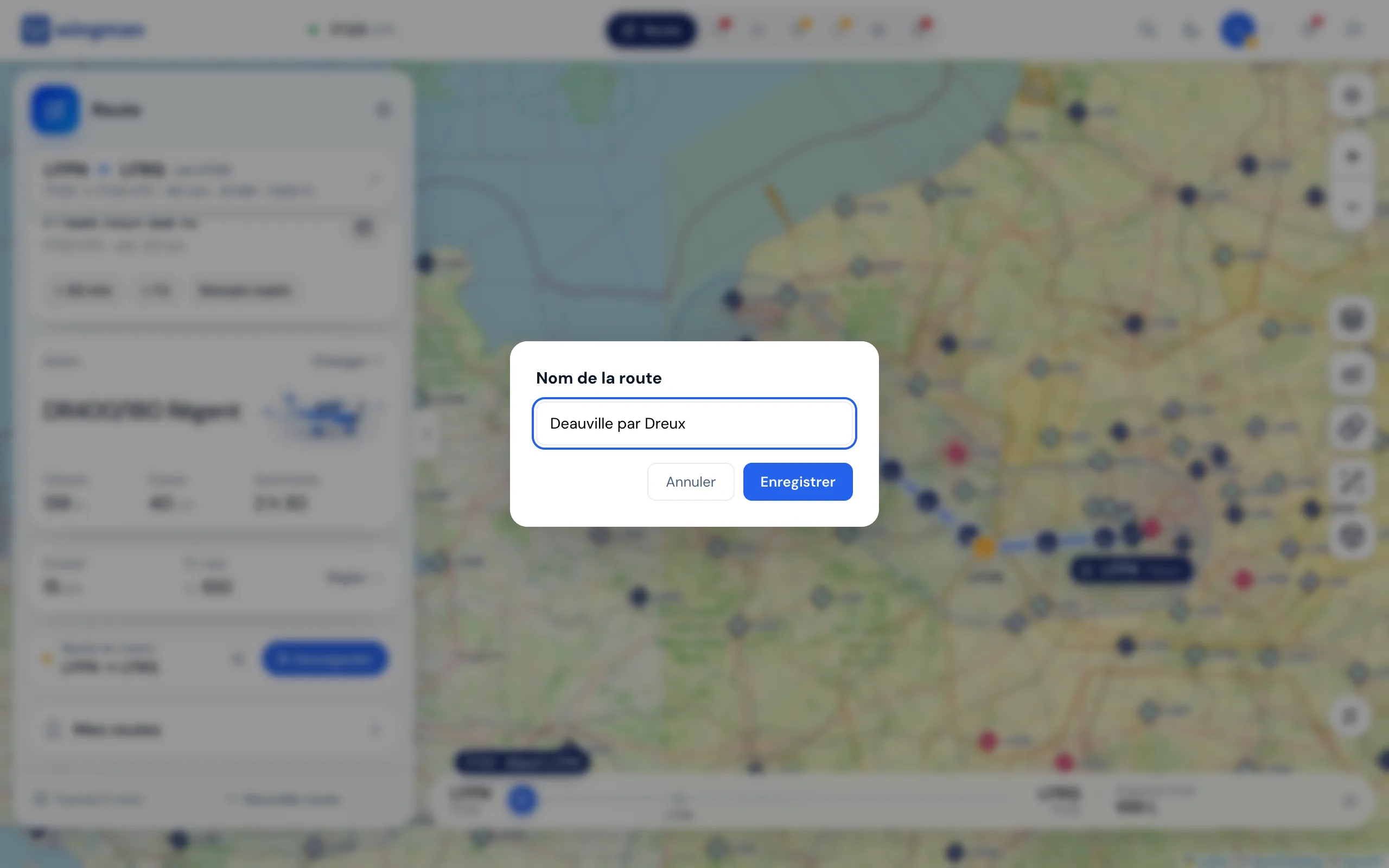
Le nom de la route, avant de l’enregistrer. - Retrouvez-la dans Mes routes
Les trois dernières sont sous Mes routes, dans le panneau. Toutes les autres sont dans votre espace (tuto 1·6).
Une route ouverte depuis Mes routes s’enregistre ensuite toute seule. Nouvelle route, en bas du panneau, repart d’une page blanche sans rien supprimer, et Ctrl + Z annule la dernière modification.
Un billet complet (départ, arrivée, durée), l’avion choisi, et votre route dans Mes routes.
Et si…
- Mon heure de départ est revenue à « Maintenant » ?
- Wingman n’accepte pas d’heure passée : une ancienne route rouverte repart de maintenant. Réglez l’heure de votre prochain vol.
- Mon avion n’est pas dans la liste ?
- Prenez l’avion générique le plus proche, ou ajoutez le vôtre (Premium, chapitre « Votre avion »).
- « La route n’a pas pu être sauvegardée » ?
- Rechargez la page et recommencez. Avec un compte gratuit, vous pouvez garder 3 routes : supprimez-en une, ou passez Premium pour en garder autant que vous voulez.