Ce que vous allez apprendre
- activer la veille d’un vol ;
- savoir ce qu’elle surveille ;
- l’arrêter.
Avant de commencer
- Un vol avec une heure de départ choisie, entre 15 minutes et 7 jours à l’avance (tuto 1·3).
- Premium (ou l’essai de 30 jours).
Activer la veille
- Cliquez sur « Me prévenir »
Au pied de Quand partir, ou sur la ligne Météo d’Avant de partir (« Me prévenir si la prévision change »). Sans heure choisie, Wingman vous la demande d’abord.

La veille jusqu’au départ, au pied de « Quand partir ». - Vérifiez qu’elle est active
La ligne passe à « Veille jusqu’au départ · active », avec l’heure de départ et l’adresse e-mail où écrire.
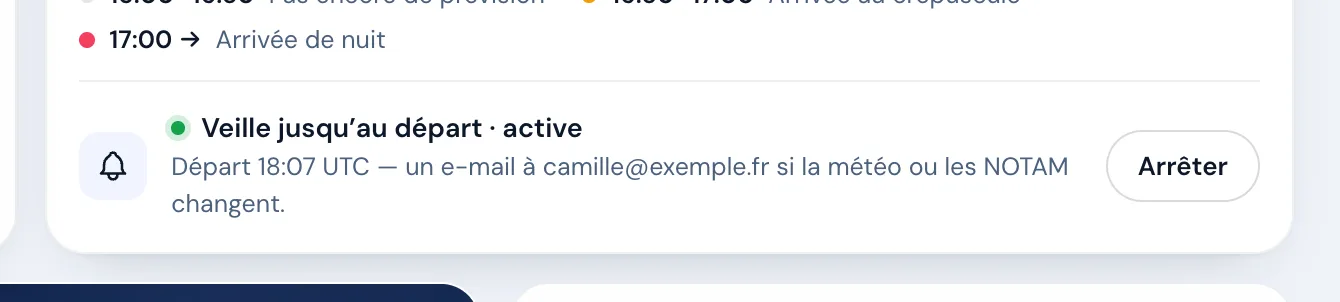
La veille active : départ, adresse, et « Arrêter ».
Ce qu’elle surveille
La catégorie de vol prévue au départ et à l’arrivée à vos heures de passage, les orages, les terrains qui ferment, et les nouveaux NOTAM de vos deux terrains. Un e-mail au plus par heure ; la veille s’éteint d’elle-même au départ.
Elle ne surveille pas les activations de zones en route : relisez-les le jour du vol.
Arrêter la veille
- Cliquez sur « Arrêter »
Au même endroit, ou par le lien « Arrêter la veille » de chaque e-mail. Vos veilles en cours sont aussi listées en tête de Mes routes.
« Veille jusqu’au départ · active » sous Quand partir, et un e-mail si la prévision ou les NOTAM changent.
Et si…
- « Suivre HH:MM » au lieu de « Me prévenir » ?
- Une veille existe déjà pour ce trajet, à une autre heure. Cliquez pour la déplacer à votre nouvelle heure.
- Je ne reçois rien ?
- C’est bon signe : rien n’a changé. Vérifiez aussi vos indésirables. Au plus cinq veilles à la fois.