Le parcours en un coup d'œil
Comptez une dizaine de minutes. Vous pourrez tout modifier ensuite : rien de ce que vous saisissez ici n'est définitif.
Étape 1 — Créer son compte
Wingman se découvre sans compte : un visiteur arrive sur une route d'exemple (LFFE → LFLY) et peut explorer la carte, la météo, les NOTAM et les zones. Le compte, gratuit, est nécessaire pour sauvegarder vos routes et ouvrir Carburant, Balance & Perf et Briefing.
-
Cliquez sur « Connexion »
En haut à droite de wingman-vfr.com/wingman.

Le bouton Connexion (1). -
Ouvrez l'onglet « Inscription » et tapez votre e-mail
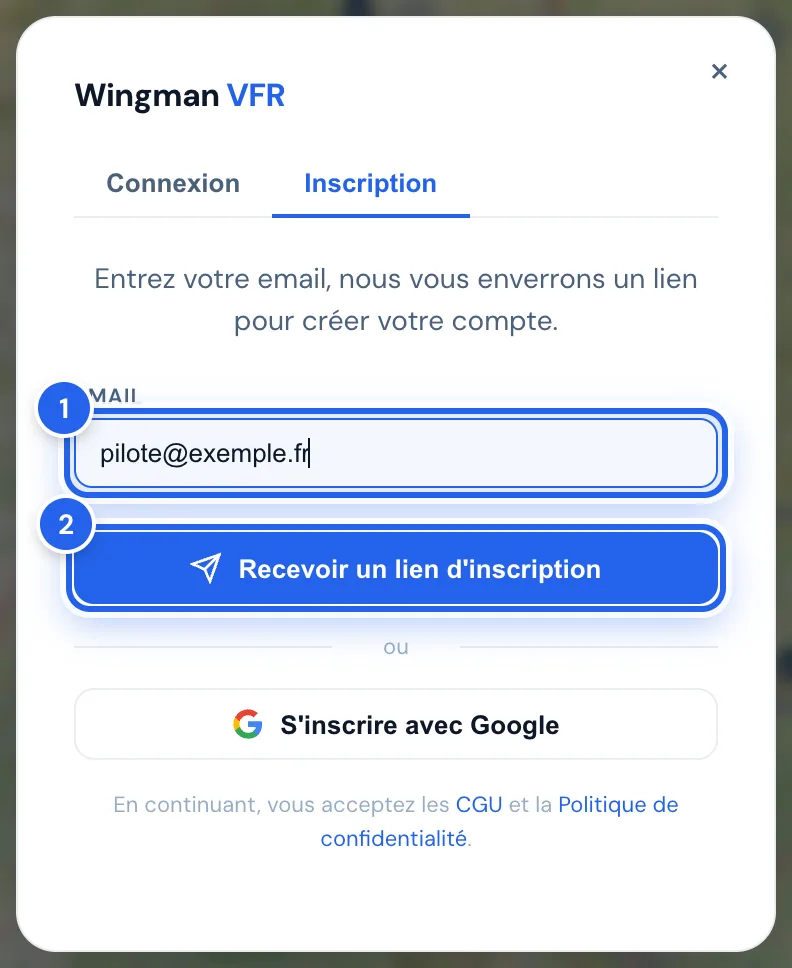
Votre e-mail (1), puis Recevoir un lien d'inscription (2). Vous pouvez aussi S'inscrire avec Google. Il n'y a pas de mot de passe à cette étape : vous le choisirez juste après.
-
Ouvrez l'e-mail et cliquez sur le lien
L'écran « Vérifiez votre boîte mail » s'affiche. Ouvrez le message de Wingman et cliquez sur le lien : vous revenez sur le site, connecté. Pas d'e-mail ? Regardez dans vos spams, ou cliquez sur Renvoyer l'email.
Étape 2 — Se présenter en quatre écrans
À votre première connexion, Wingman vous pose trois questions. Les points en bas de la fenêtre indiquent où vous en êtes.
-
Indiquez votre prénom et votre nom
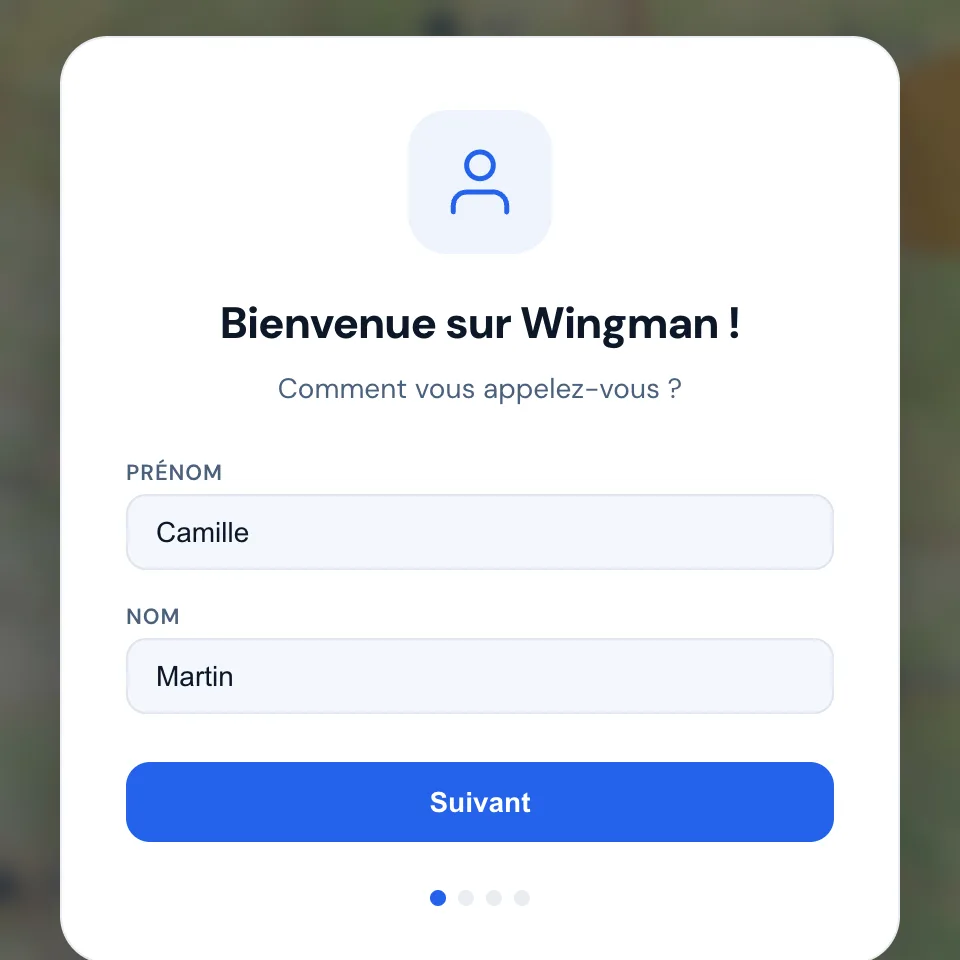
« Comment vous appelez-vous ? » Aucun champ n'est obligatoire. Cliquez sur Suivant.
-
Choisissez un mot de passe
Au moins 8 caractères, à taper deux fois. Il vous servira à vous connecter. Si vous vous êtes inscrit avec Google, cet écran n'apparaît pas.
-
Indiquez votre terrain de base
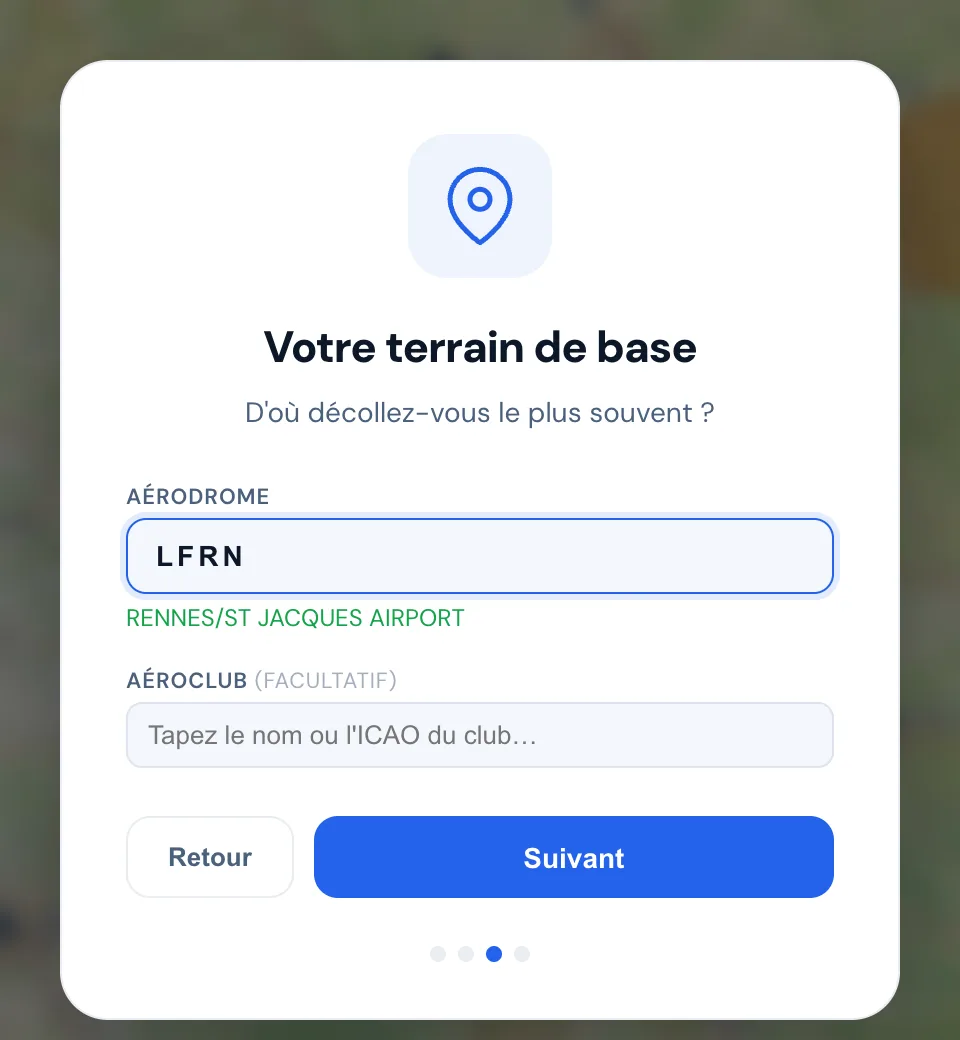
Tapez le code OACI de votre terrain. Son nom s'affiche en vert quand il est reconnu (« Aérodrome inconnu » en rouge sinon). L'aéroclub est facultatif. Le terrain de base préremplit vos briefings et centre la carte sur lui à chaque connexion.
-
Cliquez sur « Commencer »
L'écran « Tout est prêt ! » récapitule ce que le compte débloque.
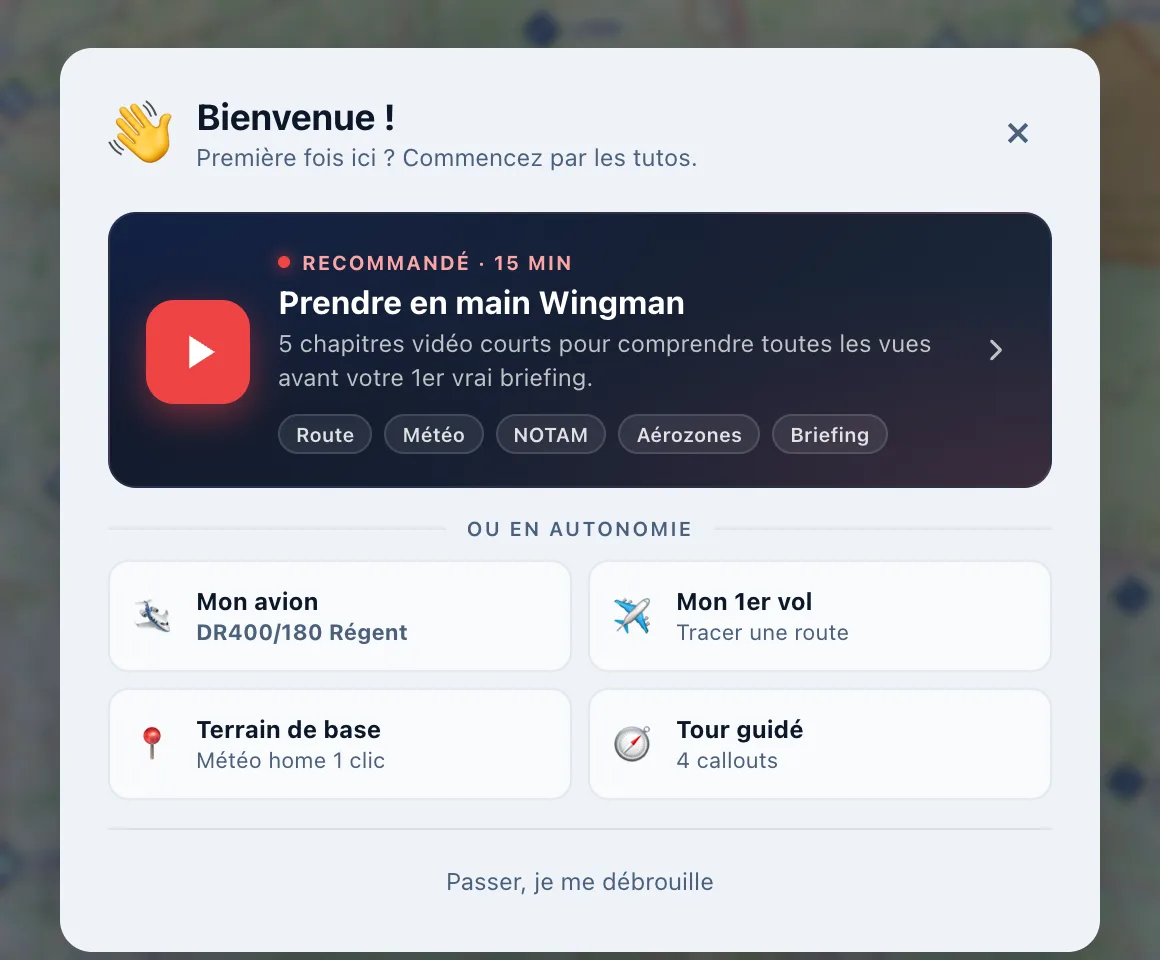
Choisissez Mon 1er vol pour continuer ce parcours. Tour guidé présente les onglets en six étapes (cinq sur un écran étroit) ; vous pourrez le relancer depuis le bouton Aide, en haut à droite.
Étape 3 — Tracer votre première route
- Tapez votre terrain de départ
Dans l'onglet Route, premier champ. Choisissez dans la liste de suggestions.
- Tapez votre terrain d'arrivée
Dans le champ du bas. La route se trace sur la carte.
- Ajoutez un point en route si besoin
Avec + Point en route.
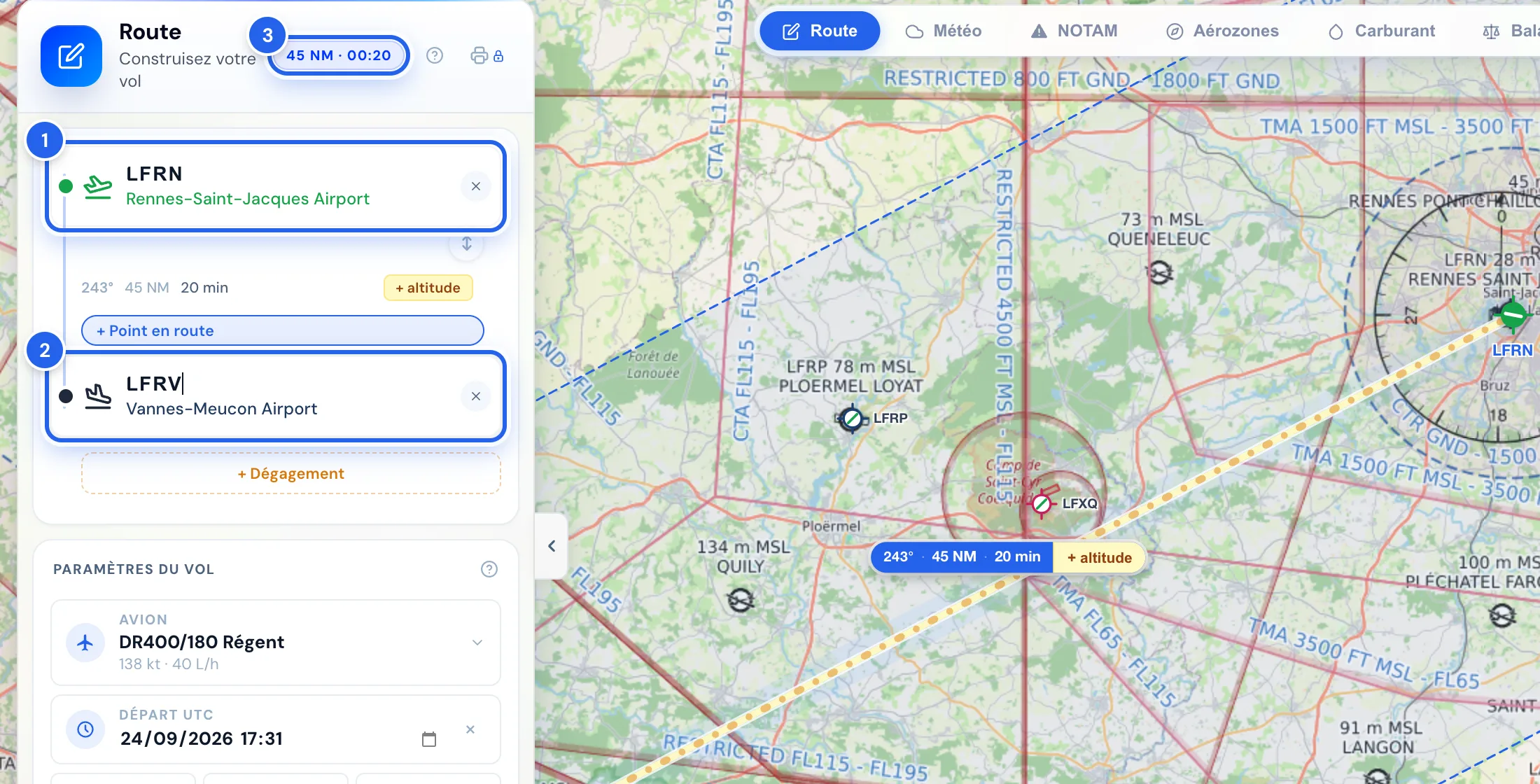
Le détail de chaque geste est dans Tracer sa route.
Étape 4 — Choisir l'avion, l'heure et les altitudes
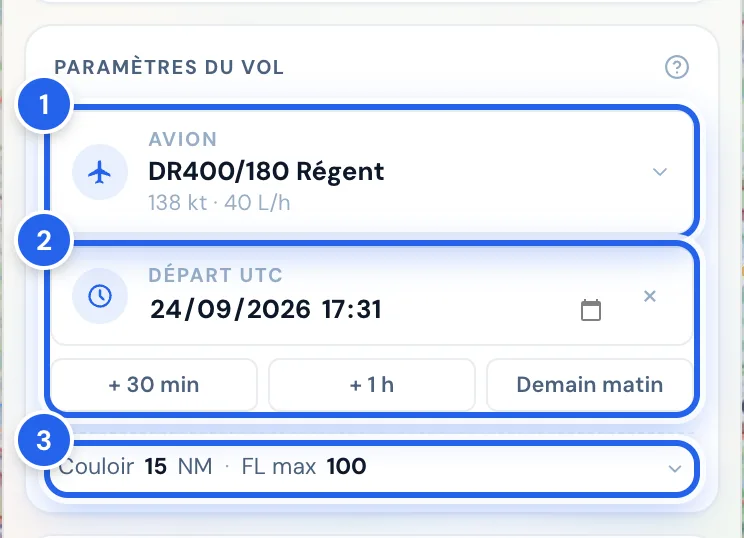
- Choisissez votre avion
Dans Paramètres du vol, cliquez sur Avion. Sans avion à vous, prenez un modèle générique proche (DR400, Cessna 152…).
- Réglez l'heure de départ en UTC
Ou utilisez + 1 h, Demain matin…
- Donnez une altitude à chaque branche
Cliquez sur chaque + altitude et choisissez une valeur.
Étape 5 — Parcourir les onglets, dans l'ordre
Les onglets en haut de la carte suivent l'ordre d'une préparation. Ouvrez-les l'un après l'autre :
- Météo : la catégorie de vol de chaque terrain à votre heure de passage.
- NOTAM : ce qui change sur votre route.
- Aérozones : les zones traversées, et qui appeler.
- Carburant : saisissez votre jaugeage.
- Balance & Perf : saisissez les masses à bord.
Premier résultat : le verdict du Briefing
Ouvrez l'onglet Briefing. Wingman rassemble tout ce que vous venez de préparer et rend son verdict : Prêt à voler, À surveiller, À traiter, ou Vol impossible en l'état si la route traverse une zone interdite au VFR.
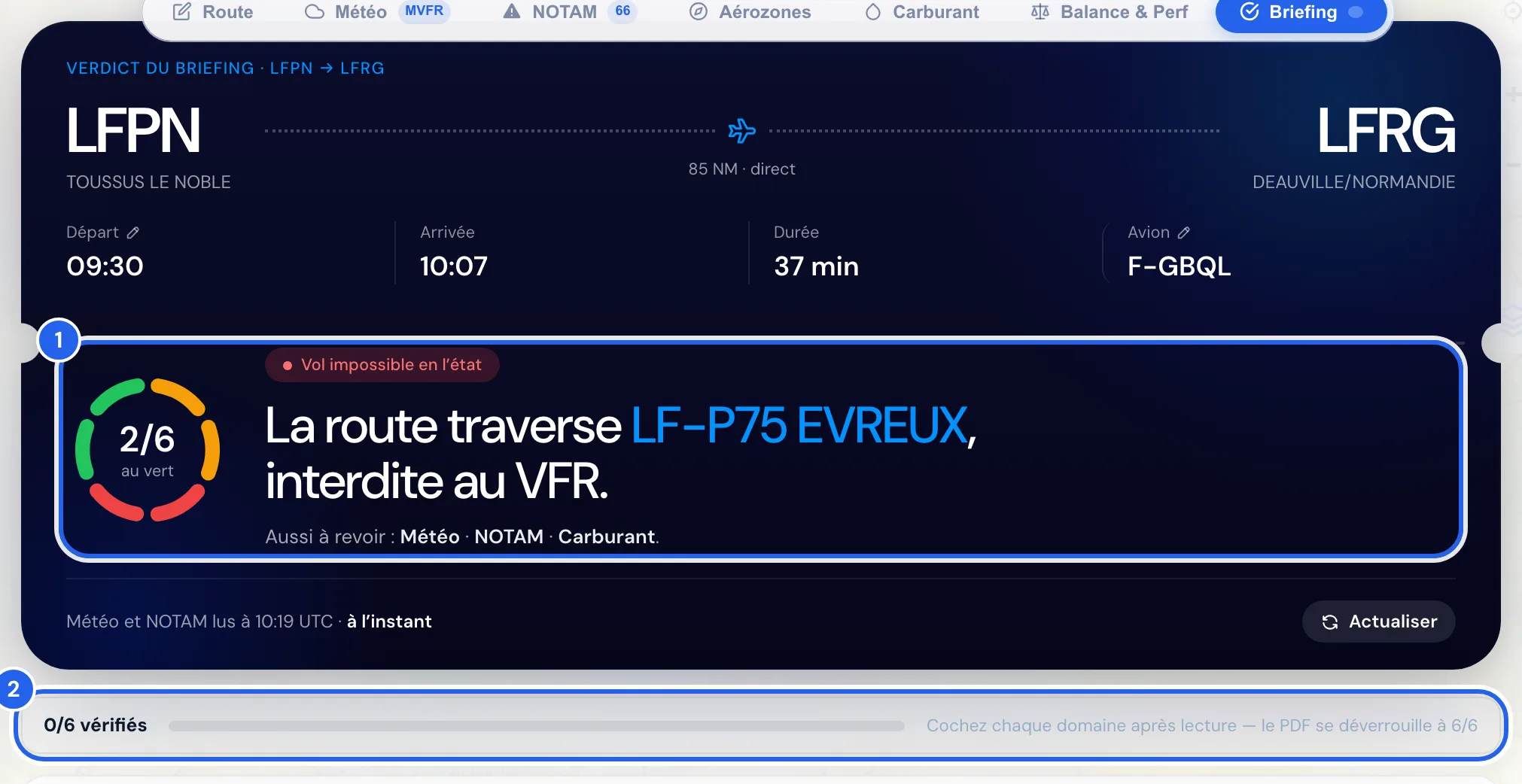
Vous avez préparé votre premier vol avec Wingman. Cochez chaque domaine après l'avoir relu, puis générez votre dossier de vol : voir Briefing et dossier de vol.
Se reconnecter plus tard
Cliquez sur Connexion, onglet Connexion, et choisissez votre méthode :
- e-mail et mot de passe, puis Se connecter ;
- Recevoir un lien par email : cliquez sur le lien reçu, ou tapez le code qu'il contient et cliquez sur Valider ;
- Continuer avec Google.
Mot de passe oublié ? Tapez votre e-mail, puis cliquez sur Mot de passe oublié ? : un lien de réinitialisation vous est envoyé.
- « Email ou mot de passe incorrect »
- Vérifiez les deux, ou passez par le lien par e-mail.
- « Email non confirmé »
- Cliquez sur le lien du message d'inscription, ou demandez à le renvoyer.
- « Code expiré. Renvoyez un email. »
- Le code ne vaut qu'un temps : cliquez sur Renvoyer l'email.
- « Trop de tentatives. Attendez quelques minutes. »
- Par sécurité, les connexions sont limitées. Patientez un peu.