À quoi ça sert ?
L'onglet Météo regroupe les observations (METAR) et les prévisions (TAF) de chaque terrain de votre route. Il les lit à l'heure où vous y passerez : l'heure de départ plus le temps de vol, calculé avec votre avion. La carte ajoute le vent et la température à votre altitude, branche par branche.
Avant de commencer
- Une route tracée (Tracer sa route).
- Un avion et une heure de départ dans les paramètres du vol : sans eux, Wingman ne sait pas quand vous passerez chaque terrain.
- Une altitude sur chaque branche pour lire le vent et la température à votre niveau.
- Sans compte, seuls le départ et l'arrivée sont affichés : prévisions, stations en route et curseur de temps demandent de vous connecter.
Lire la météo de la route
-
Ouvrez l'onglet « Météo »
Le panneau devient Météo route : une carte par terrain, dans l'ordre du vol, suivie des Stations à proximité. L'onglet affiche lui-même la catégorie la plus défavorable du vol (par exemple VFR).
En tête de la liste, un bandeau signale une vigilance Météo-France jaune ou plus dans n'importe quel département que le tracé traverse, entre deux points de la route comme sur les terrains. Sa ligne « Départements traversés » les donne : d'abord ceux en vigilance, puis les autres dans l'ordre du vol. Si Wingman n'a pas pu lire la vigilance, le bandeau le dit : « Vigilance Météo-France indisponible ».
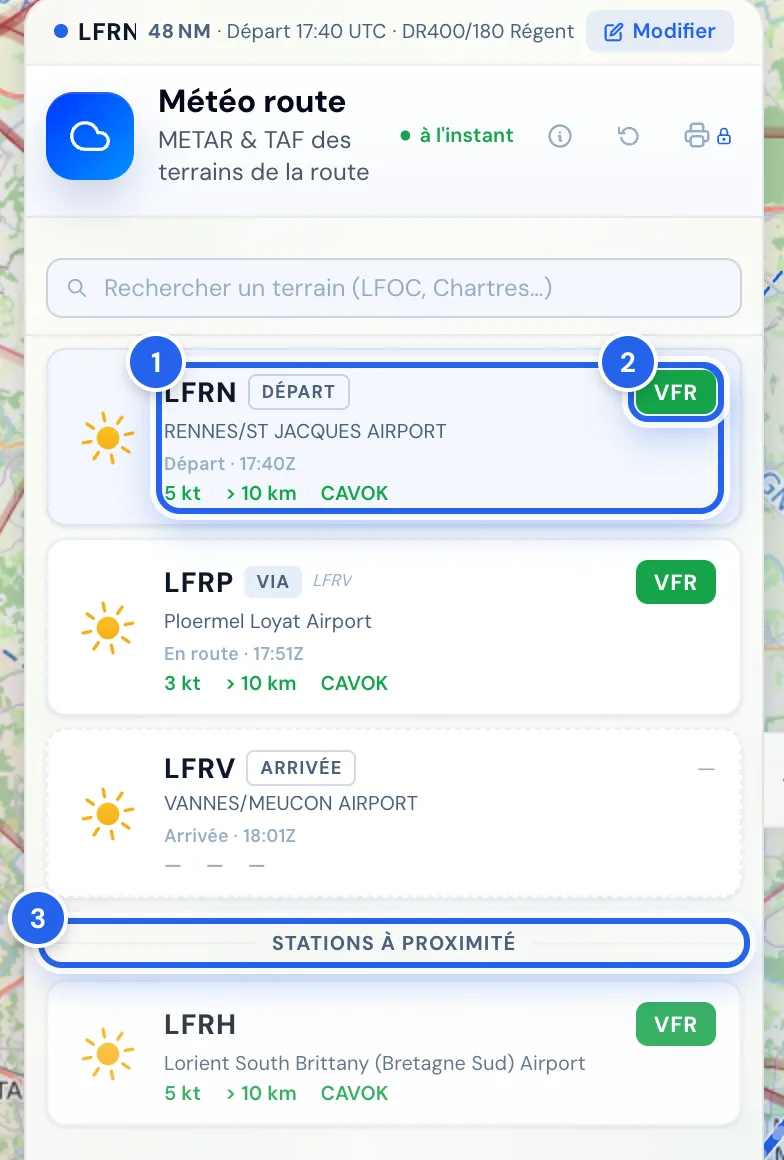
La carte d'un terrain (1) et sa catégorie de vol (2). La ligne grise « Départ · 17:38Z » donne l'heure à laquelle Wingman lit la météo de ce terrain. -
Lisez chaque carte
De haut en bas : le code et le rôle du terrain (DÉPART, VIA, ARRIVÉE, DÉGAGEMENT), son nom, l'heure de passage prévue (deux heures pour un terrain que la route survole deux fois), puis vent · visibilité · plafond. Une pastille Se dégrade ou S'améliore signale une tendance.
Pour l'arrivée, Wingman lit automatiquement le TAF à votre heure d'arrivée estimée, pas l'observation du moment.
-
Cliquez sur une carte pour le détail
Le détail du terrain s'ouvre à côté du panneau.
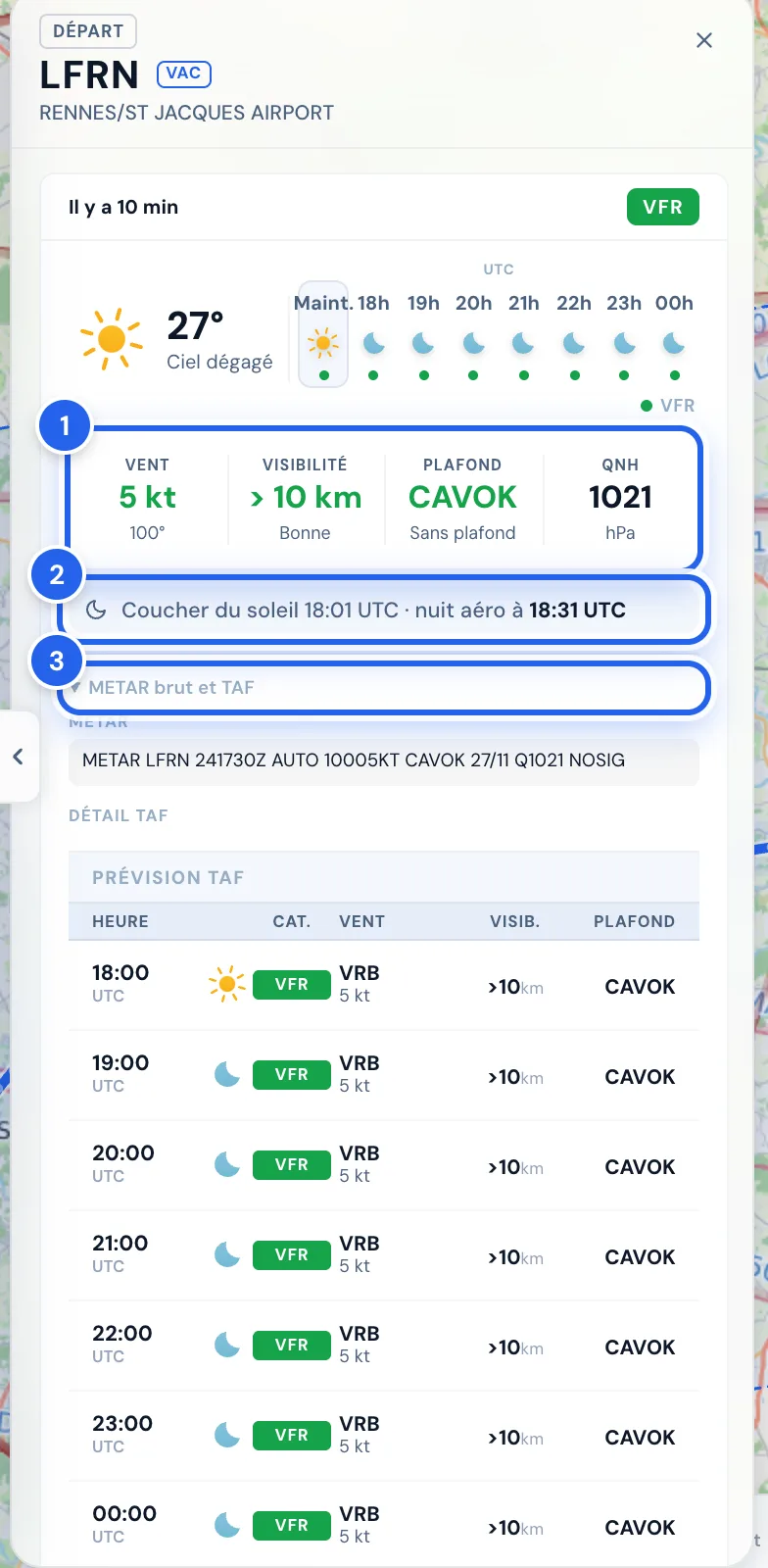
Vent, visibilité, plafond et QNH (1), coucher du soleil et début de la nuit aéronautique (2), METAR et TAF bruts (3). Vous y trouvez :
- l'âge de l'observation (« Il y a 10 min ») ou l'heure de la prévision lue ;
- une bande horaire (Maint. puis les heures suivantes, en UTC) : cliquez sur une heure pour lire la prévision correspondante ;
- le coucher du soleil et l'heure de la nuit aéronautique (coucher + 30 min) ;
- un avertissement « Spread T/Td … risque de brume ou brouillard » quand température et point de rosée sont à moins de 3 °C ;
- les textes METAR et TAF bruts, et le détail du TAF heure par heure ;
- la composante piste : la piste favorisée avec son vent de face et de travers, puis les autres pistes ;
- un lien VAC vers la carte d'approche du terrain.
Vous savez, terrain par terrain et à l'heure de votre passage, dans quelle catégorie vous volerez et avec quel vent sur la piste.
Les catégories de vol
Wingman classe chaque observation ou prévision selon le plafond (la plus basse couche BKN, OVC ou VV) et la visibilité :
| Catégorie | Condition |
|---|---|
| VFR | Plafond au-dessus de 3 000 ft et visibilité d'au moins 8 km. CAVOK est toujours VFR. |
| MVFR | Plafond de 3 000 ft ou moins, ou visibilité sous 8 km. |
| IFR | Plafond sous 1 000 ft, ou visibilité sous 5 km. |
| LIFR | Plafond sous 500 ft, ou visibilité sous 1,5 km. |
Une station sans TAF apparaît en gris sur la carte. Quand un terrain n'a pas de station, sa carte indique la station la plus proche utilisée à la place.
Voir la météo à l'heure de votre vol
Si vous partez dans plus d'une heure, un bandeau le rappelle : « Départ … à hh:mm UTC — déplacez le slider pour les prévisions ».
-
Faites glisser le curseur du bandeau de vol
En bas de la carte, le curseur va de DEP à ARR. En le déplaçant, la météo suit l'avion : chaque secteur affiche les conditions prévues au moment où vous y passerez. Sur un terrain marqué Toucher, l'avion reste posé 10 minutes avant de repartir. Un bandeau « Situation météo prévue à hh:mm UTC » indique l'heure lue.
-
Revenez au départ
Cliquez sur l'heure de départ à gauche du curseur. Le bouton ⓘ à droite ouvre une fenêtre qui explique le « Profil de vol météo ».
Pour un départ dans l'heure, Wingman se fie au METAR récent. Si le TAF de la même tranche est plus mauvais, le détail l'écrit : « TAF prédit X sur cette tranche horaire — surveiller l'évolution ». Ne l'ignorez pas.
Lire le vent et la température en altitude
Dans l'onglet Météo, une flèche est posée au milieu de chaque branche de la route. Elle indique le vent (direction et force) et la température à votre altitude.
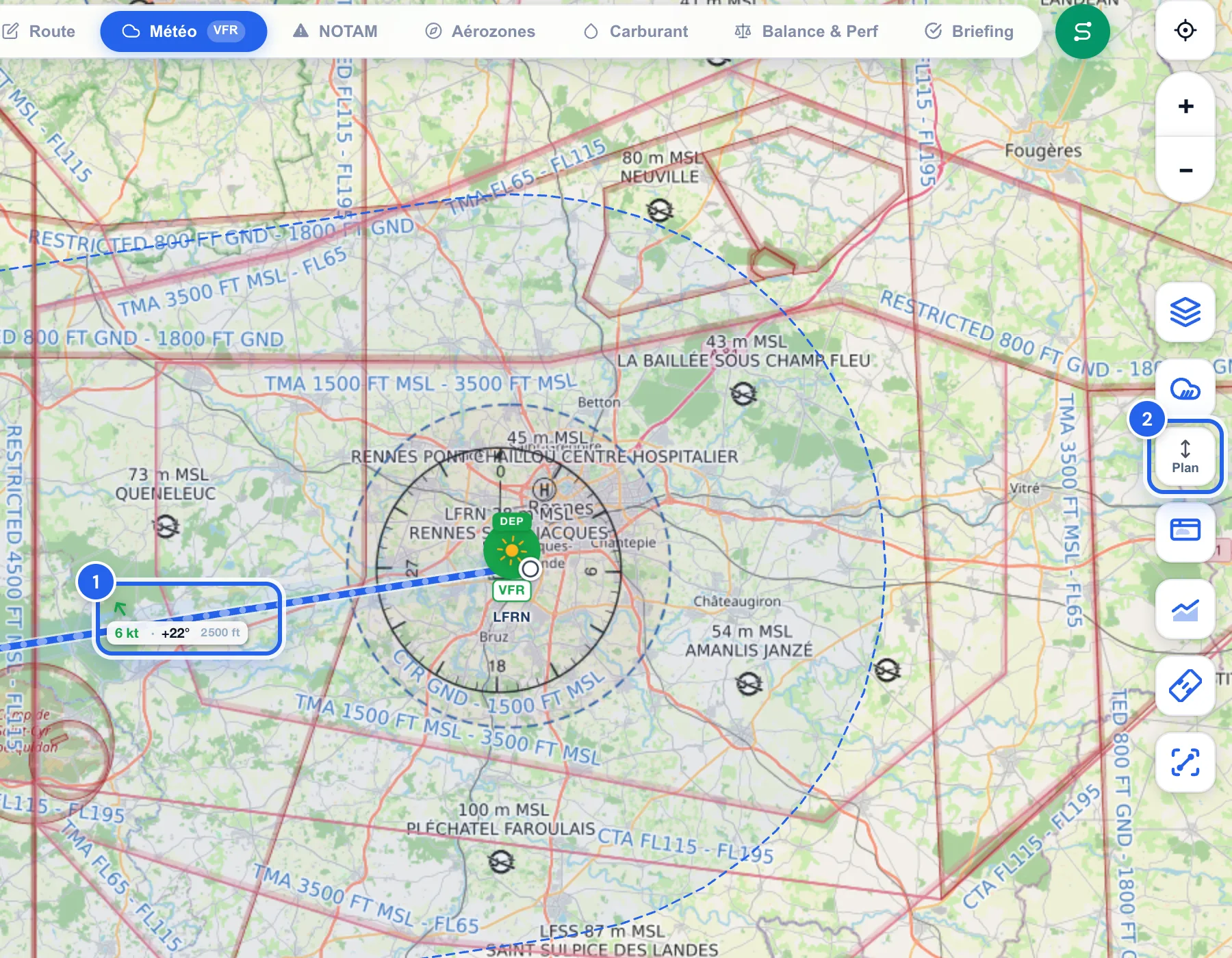
- La couleur de la force suit l'intensité : vert sous 8 kt, jaune à partir de 8, orange à partir de 15, rouge à partir de 25 kt.
- La température passe en bleu à 0 °C ou moins.
-
Cliquez sur le bouton « Plan »
Il se déplie en règle verticale, de 500 à 12 000 ft.
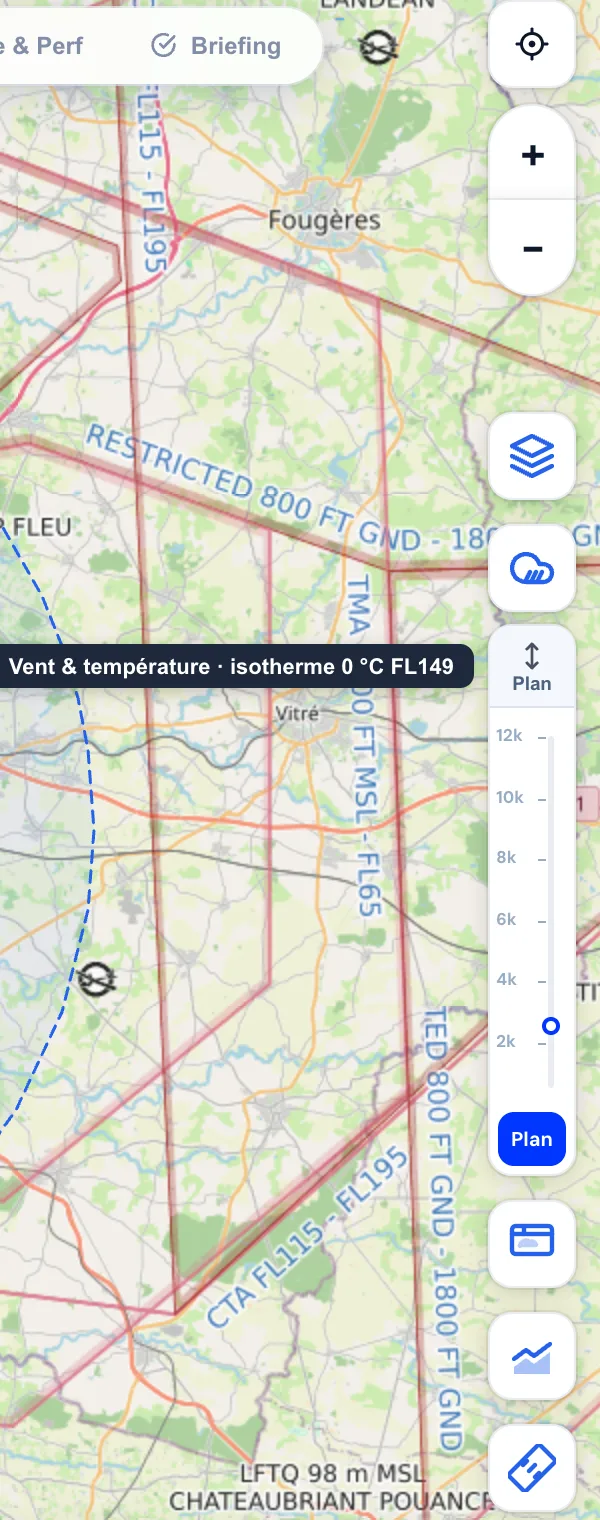
La règle d'altitude. Au survol, elle indique l'isotherme 0 °C la plus basse de la route (ici FL149). -
Choisissez une altitude, ou gardez « Plan »
- Plan : chaque branche est lue à sa propre altitude (celle de la route).
- Une altitude fixe : toutes les branches sont lues à cette altitude. C'est utile pour comparer « et si je montais à 4 500 ft ? ».
Ce réglage ne sert qu'à l'affichage. Le log de navigation, le carburant et le briefing utilisent toujours l'altitude de chaque branche.
Les autres outils météo de la carte
Sur l'onglet Météo, et une fois connecté, la barre d'outils de droite propose aussi :
- Couches météo : radar des précipitations, couverture nuageuse, et Météo d'un point (cliquez sur Activer la sonde, puis sur la carte).
- Cartes météo : des liens vers les cartes TEMSI et WINTEM sur SOFIA-Briefing, qui s'ouvrent dans un nouvel onglet.
- Profil de vol : une coupe de la route avec les nuages et le relief.
Sans route, l'onglet Météo sert d'atlas. Cherchez un terrain (« Rechercher un aérodrome ») ou cliquez sur un aérodrome de la carte. Si vous avez renseigné votre terrain de base, sa météo s'affiche d'office. Une vigilance Météo-France jaune ou plus s'affiche en bandeau, avec le nombre de départements concernés ; si Wingman n'a pas pu la lire, le bandeau l'indique (« Vigilance Météo-France indisponible »).
Bonnes pratiques
- Réglez l'heure de départ avant de lire la météo, et relisez-la si vous la changez.
- Au-delà d'environ 30 heures, les prévisions sont peu fiables : le briefing le signale en orange.
- Lisez toujours le texte brut du TAF quand la catégorie change en cours de vol.
- Actualisez (flèche circulaire de l'en-tête) juste avant de partir : un METAR se renouvelle en général toutes les 30 minutes.
En cas de problème
- Le terrain d'arrivée affiche des tirets
- Aucune observation ni prévision n'est publiée pour ce terrain à cette heure. Lisez la station la plus proche dans Stations à proximité, et vérifiez sur une source officielle.
- « Pas de prévision (TAF) pour ce terrain »
- Beaucoup de petits terrains n'émettent pas de TAF. Wingman affiche alors l'observation seule, ou des valeurs indicatives d'un modèle.
- « Vigilance Météo-France indisponible »
- Wingman n'a pas pu lire la carte de vigilance de Météo-France. Ce n'est pas une absence de vigilance : consultez vigilance.meteofrance.fr avant le départ. Tant qu'elle manque, la ligne Météo du briefing passe au moins en orange.
- Je ne vois pas le vent sur la route
- Les flèches ne s'affichent que dans l'onglet Météo. Vérifiez que chaque branche a une altitude, ou choisissez une altitude fixe avec le bouton Plan.
- Les boutons « Couches météo » et « Cartes météo » n'apparaissent pas
- Ils sont réservés aux comptes connectés, et n'apparaissent que sur l'onglet Météo.
⚠️ À vérifier dans l'application : la légende « Catégories de vol » du panneau sans route donne des seuils différents (visibilité 5 km pour le VFR). Le tableau ci-dessus reprend les seuils réellement utilisés par Wingman pour classer les terrains.