À quoi ça sert ?
La route est le point de départ de tout le reste. Dès qu'elle est tracée, Wingman sait quels terrains, quelles zones et quels NOTAM vous concernent. Avec l'avion et l'heure de départ, il calcule aussi la durée, le carburant et la météo à chaque point du vol.
Avant de commencer
- Ouvrez wingman-vfr.com/wingman sur un ordinateur ou une tablette.
- Un compte n'est pas obligatoire pour tracer une route. Il l'est pour la sauvegarder et pour ouvrir les onglets Carburant, Balance & Perf et Briefing (créer un compte).
- Ayez les codes OACI de vos terrains en tête, ou au moins le nom de la ville.
Tracer une route départ → arrivée
-
Tapez votre terrain de départ
Dans l'onglet Route, cliquez dans le premier champ (« Saisir le terrain de départ ») et tapez un code OACI ou un nom de ville. Des suggestions apparaissent dès la 2e lettre.
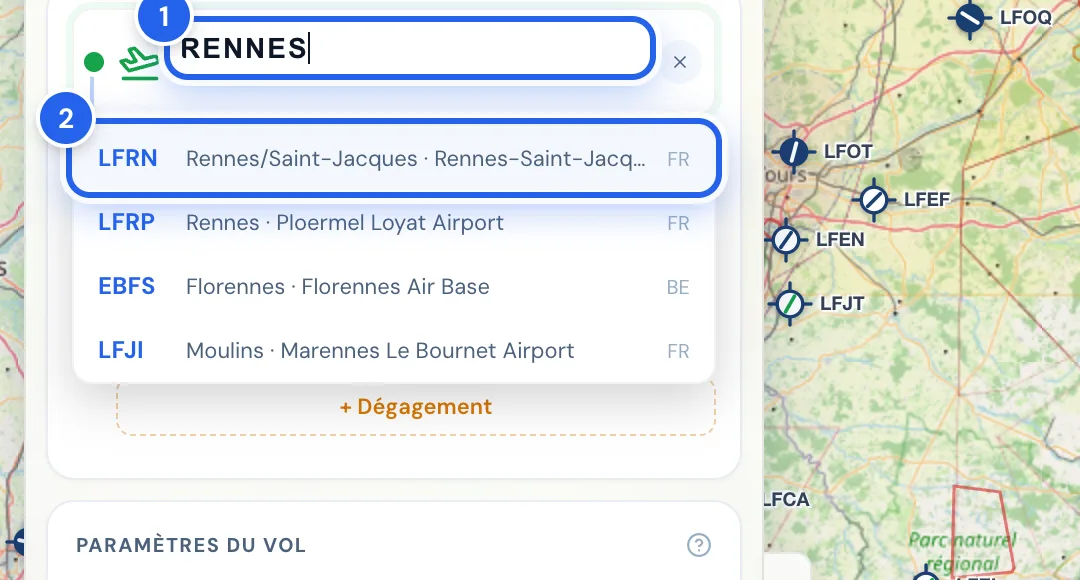
Le champ de départ (1) et la première suggestion, déjà présélectionnée (2). La première suggestion est présélectionnée : appuyez sur Entrée ou Tab pour la prendre, ou descendez avec ↓.
-
Tapez votre terrain d'arrivée
Faites de même dans le champ du bas (« Saisir le terrain d'arrivée »). La route se trace sur la carte dès que les deux terrains sont reconnus.
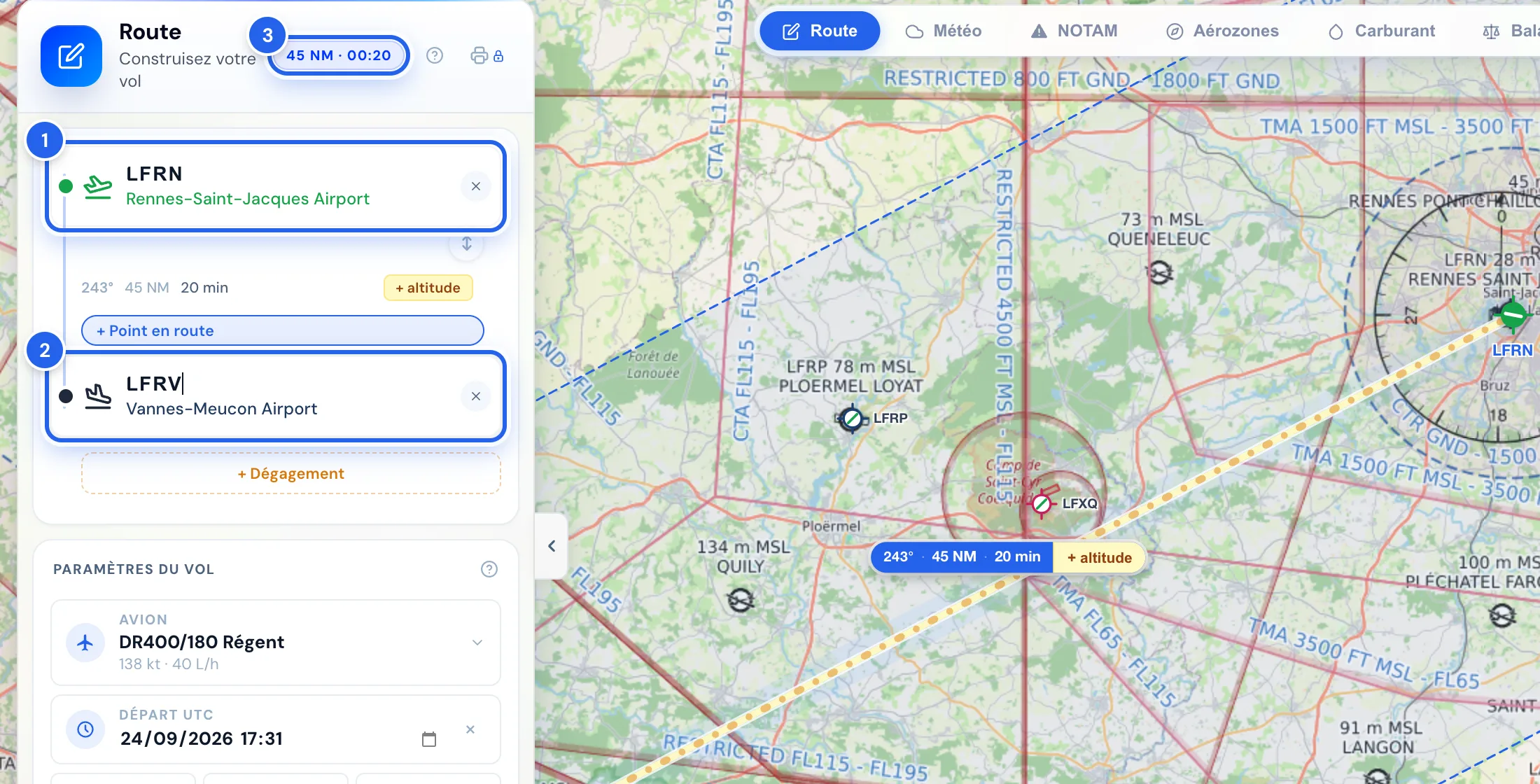
Départ (1) et arrivée (2) reconnus : le nom du terrain s'affiche sous le code, la route est tracée, et la pastille (3) donne la distance et la durée. -
Vérifiez le résumé du vol
En haut du panneau, une pastille donne la distance et la durée (par exemple 45 NM · 00:20). Sur la carte, chaque branche affiche son cap vrai, sa distance et son temps.
Votre route est tracée. Vous pouvez déjà ouvrir les onglets Météo, NOTAM et Aérozones : ils portent tous sur ce trajet.
Vous pouvez aussi choisir les terrains sur la carte : cliquez sur un aérodrome pour ouvrir sa fiche, puis sur Départ, Arrivée, Point en route ou Dégagement. Si un seul bout de la route est rempli, un bandeau vous rappelle de choisir l'autre sur la carte.
Ajouter des points en route et un dégagement
-
Cliquez sur « + Point en route »
Une nouvelle ligne apparaît entre le départ et l'arrivée. Tapez-y un terrain, comme pour le départ. Recommencez pour chaque étape.
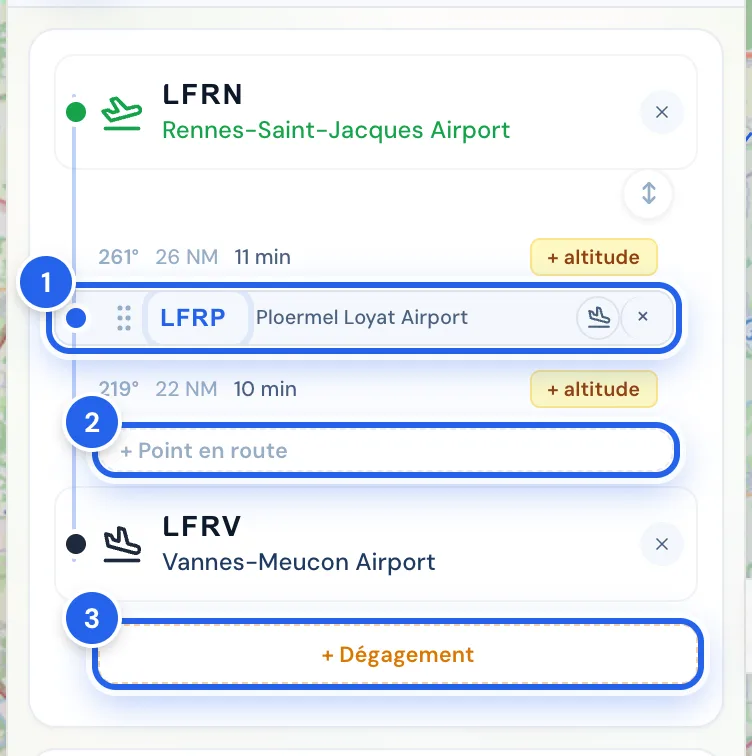
Un point en route (1), le bouton pour en ajouter un autre (2) et celui qui ajoute un terrain de dégagement (3). -
Réglez chaque point en route
Sur la ligne d'un point en route :
- les six points à gauche permettent de glisser la ligne pour changer l'ordre ;
- le bouton en forme d'avion qui atterrit active le Toucher : vous posez les roues sur ce terrain (intégration dans le tour de piste), ce qui ajoute 10 minutes à la durée et au carburant. Ces minutes se passent sur le terrain touché : les heures de passage des points suivants et l'heure d'arrivée en tiennent compte ;
- la croix × retire le point. Les deux branches voisines n'en font plus qu'une.
-
Ajoutez un dégagement si besoin
Cliquez sur + Dégagement et tapez le terrain. Il apparaît sous l'arrivée avec un badge DÉG. : il est pris en compte pour le carburant (navigation vers le dégagement) et la météo.
Le bouton ⇅ sous le départ inverse départ et arrivée, en retournant aussi les points en route et les altitudes. Pratique pour préparer le retour.
Donner une altitude à chaque branche
Une branche sans altitude est dessinée en pointillés jaunes et affiche + altitude. L'altitude est indispensable pour l'onglet Aérozones, qui ne sait pas quelles zones vous traversez sans elle.
-
Cliquez sur « + altitude »
Dans le panneau (entre deux terrains) ou sur l'étiquette de la branche, sur la carte. Une petite fenêtre « Altitude — A → B » s'ouvre.
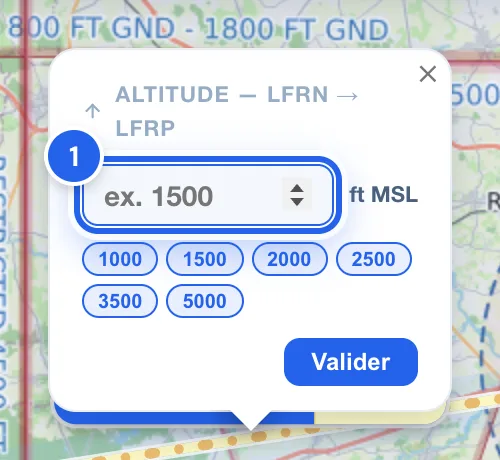
Tapez une altitude en pieds au-dessus du niveau de la mer (1), ou choisissez une valeur rapide : 1000, 1500, 2000, 2500, 3500 ou 5000. -
Validez
Cliquez sur Valider ou appuyez sur Entrée. La branche passe en bleu et affiche l'altitude (par exemple 2 500 ft). Pour la retirer, rouvrez la fenêtre et cliquez sur Effacer. L'altitude doit être un nombre entier de pieds, entre 500 et 19 500 ft (le VFR s'arrête sous le FL195) : sinon la fenêtre reste ouverte et dit pourquoi, par exemple « trop haut pour le VFR », et rien n'est enregistré.
Retirer un point ou changer l'ordre des points modifie les branches. Wingman garde l'altitude des branches qui existent encore. Au réordonnancement, si certaines ne s'appliquent plus, un message le dit : « Certaines altitudes de branche ne s'appliquent plus ». Revérifiez-les dans tous les cas.
Passer par un point libre (PT1, PT2…)
Un point libre est une position sur la carte qui n'est pas un aérodrome : un point tournant pour contourner une zone, suivre une vallée ou viser un repère.
-
Cliquez sur une branche de la route, sur la carte
Un point PT se pose sur la branche, à l'endroit du clic. Il apparaît aussi dans le panneau, à sa place dans la route, avec la mention Point en route.
-
Faites-le glisser où vous voulez passer
La route se redessine en direct. Si vous le lâchez à moins de 3 NM d'un aérodrome, Wingman propose Ajouter en point en route : le terrain remplace alors le point libre, avec sa météo, ses NOTAM et ses fréquences.
-
Renommez-le ou retirez-le
Cliquez sur son nom sur la carte pour le renommer (20 caractères au plus). Pour le retirer, faites un clic droit dessus, ou cliquez sur la croix de sa ligne dans le panneau.
Le numéro d'un point libre (PT1, PT7…) est fixé à sa création. Il ne suit pas sa position dans la route : ne soyez pas surpris de voir PT3 avant PT1.
Préparer un vol local en boucle
Pour un vol qui revient à son terrain de départ, tapez le même terrain au départ et à l'arrivée.
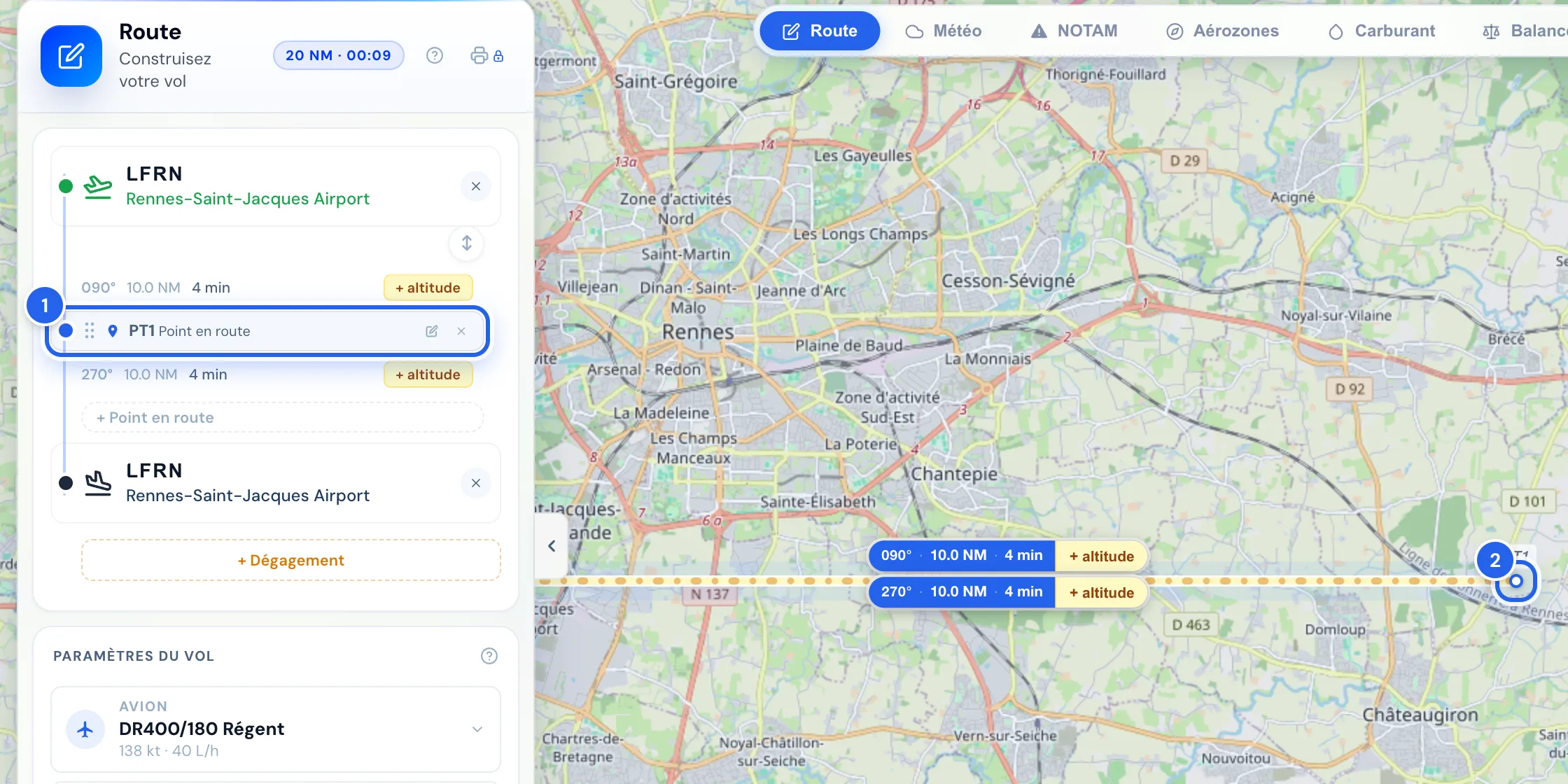
- Déplacez le point provisoire, ou ajoutez vos propres points en route : c'est votre circuit.
- Si vous le supprimez, il n'est pas recréé pour cette boucle.
- S'il est resté intact et que la route cesse d'être une boucle, il disparaît de lui-même.
Choisir l'avion, l'heure de départ et le couloir
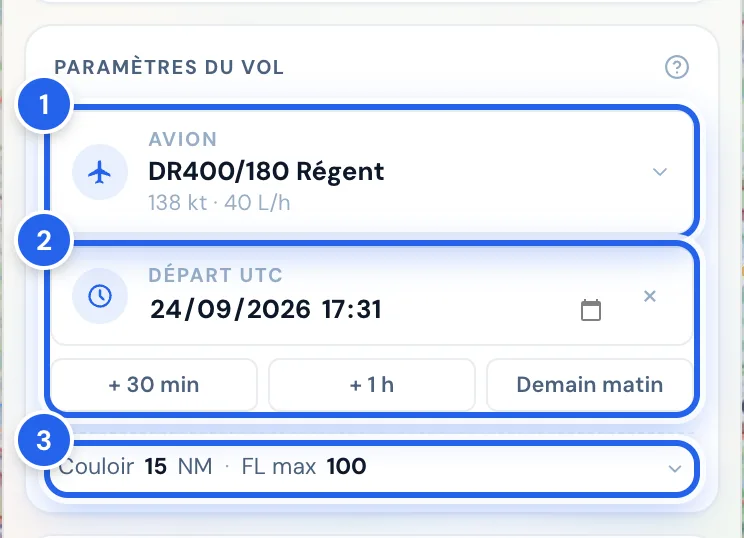
Sous la route, la carte Paramètres du vol règle ce qui transforme un trait sur la carte en vol : la vitesse et la consommation de l'avion, et l'heure à laquelle vous partez.
-
Choisissez votre avion
Cliquez sur Avion. La liste regroupe vos favoris, votre hangar, la flotte de votre aéroclub et les Avions génériques. Tapez une immatriculation ou un type pour filtrer.
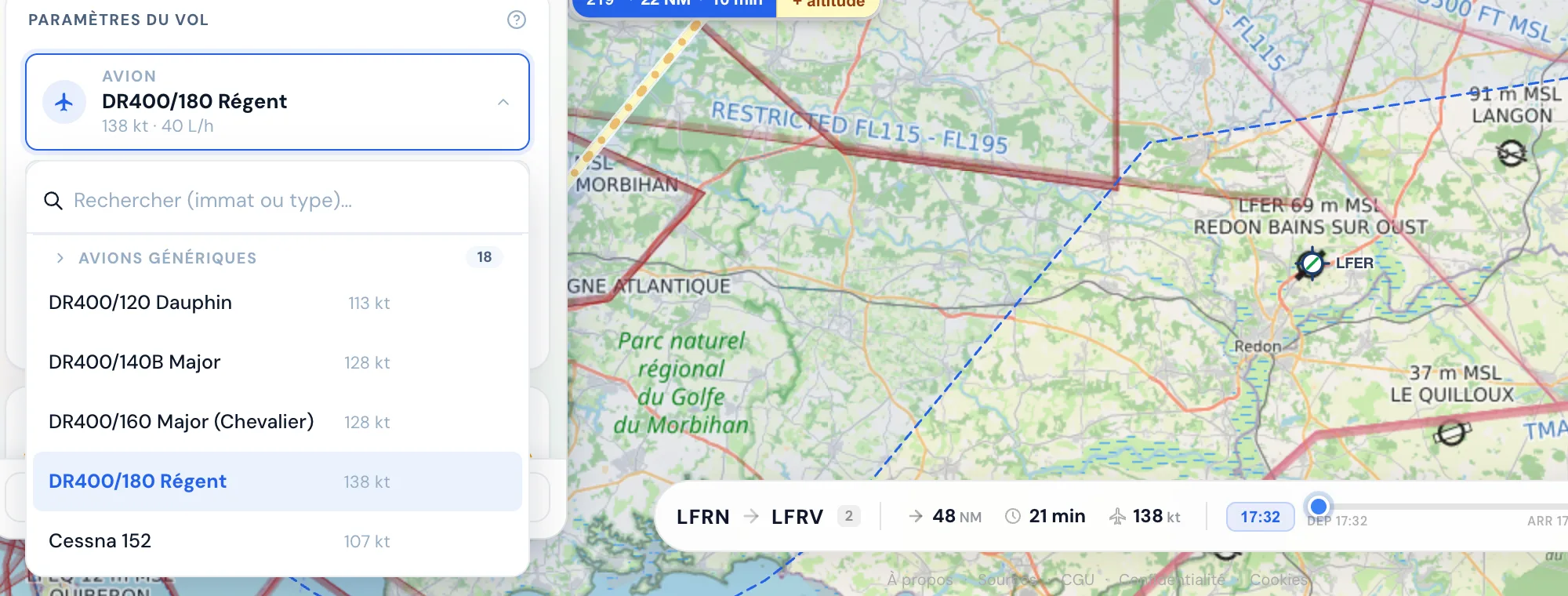
Le catalogue d'avions. La vitesse de croisière de chaque modèle est indiquée à droite. -
Réglez l'heure de départ (UTC)
Par défaut, c'est l'heure actuelle. Cliquez sur la date pour la changer, ou utilisez + 30 min, + 1 h ou Demain matin (demain 08:00 UTC). Une heure déjà passée est automatiquement ramenée à maintenant.
-
Ajustez le couloir et le FL max (facultatif)
Cliquez sur la ligne « Couloir 15 NM · FL max 100 » pour la déplier.
- Le couloir (5 à 60 NM, 15 par défaut) est la largeur de part et d'autre de la route dans laquelle Wingman cherche les NOTAM et la météo. Il ne change rien aux zones affichées dans Aérozones, qui suivent le tracé exact.
- Le FL max (FL30 à FL250, 100 par défaut) masque les NOTAM qui commencent au-dessus de ce niveau.
Avec un avion et une heure de départ, le bandeau de vol en bas de la carte se complète.

Le carburant à l'arrivée passe en alerte sous 20 %, la réserve d'endurance sous 30 minutes. Sans avion choisi, le bandeau affiche ✈ Sél. avion à la place de la durée.
Où est enregistrée ma route ?
- Connecté : chaque modification est enregistrée automatiquement, en moins d'une seconde. Votre route vous attend à la prochaine connexion. Pour la garder sous un nom, voir Mes routes.
- Sans compte : la route reste dans ce navigateur et revient si vous rechargez la page. Le bouton Sauvegarder vous propose de vous connecter.
Pour repartir de zéro, cliquez sur Effacer la route en bas du panneau. Le message « Route effacée » propose Annuler pendant 8 secondes. Une route que vous avez sauvegardée n'est pas supprimée : elle est seulement fermée. À tout moment, Ctrl+Z (ou ⌘+Z sur Mac) annule la dernière modification de la route.
Bonnes pratiques
- Posez une altitude sur chaque branche avant d'ouvrir Aérozones : c'est elle qui décide si une zone vous concerne.
- Choisissez l'avion avant de lire la météo : sans lui, Wingman ne sait pas à quelle heure vous passerez chaque point.
- Préférez un terrain en point en route à un point libre quand vous survolez un aérodrome : vous récupérez sa météo, ses NOTAM et ses fréquences.
- Gardez l'heure de départ réaliste : c'est sur elle que se calent la météo, les NOTAM et le verdict du briefing.
En cas de problème
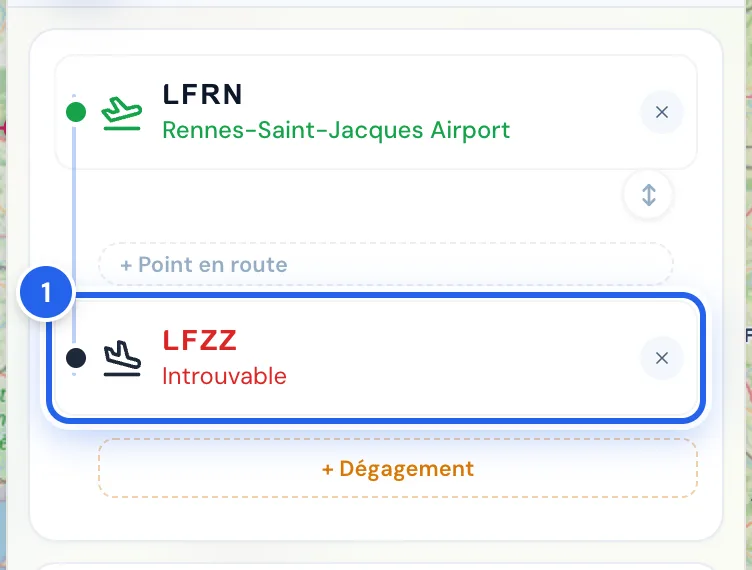
- « Introuvable » s'affiche sous le terrain
- Le code à 4 caractères ne correspond à aucun aérodrome connu. Vérifiez-le, ou tapez le nom de la ville et choisissez dans la liste.
- « Aucun terrain trouvé » sous un point en route
- Vous avez tapé un nom sans choisir de suggestion. Retapez-le et choisissez un terrain dans la liste.
- La durée n'apparaît pas, le bandeau affiche « ✈ Sél. avion »
- Aucun avion n'est choisi. Cliquez sur Avion dans les paramètres du vol.
- Le curseur de temps n'apparaît pas dans le bandeau
- Il faut à la fois un avion et une heure de départ.
- Mon heure de départ est revenue à l'heure actuelle
- Wingman n'accepte pas d'heure passée : il la ramène à maintenant, y compris quand vous rouvrez une ancienne route. Réglez l'heure de votre prochain vol.