À quoi ça sert ?
L'onglet Aérozones liste les espaces aériens que votre route traverse à l'altitude prévue : zones interdites, réglementées et dangereuses, CTR, TMA, RMZ, TMZ, SIV… Pour chacune, il dit ce que vous devez faire : contourner, contacter, veiller une fréquence, ou rien. Les données viennent de l'AIP du SIA, à jour du cycle AIRAC en cours.
Avant de commencer
- Une route tracée (Tracer sa route).
- Une altitude sur chaque branche (voir comment) : sans elle, Wingman ne peut pas savoir quelles zones vous traversez.
- Un compte pour voir toutes les zones : sans compte, deux zones nouvelles par branche au plus sont affichées.
Contrôler les zones de sa route
-
Ouvrez l'onglet « Aérozones »
Si une branche n'a pas d'altitude, le panneau le demande d'abord.
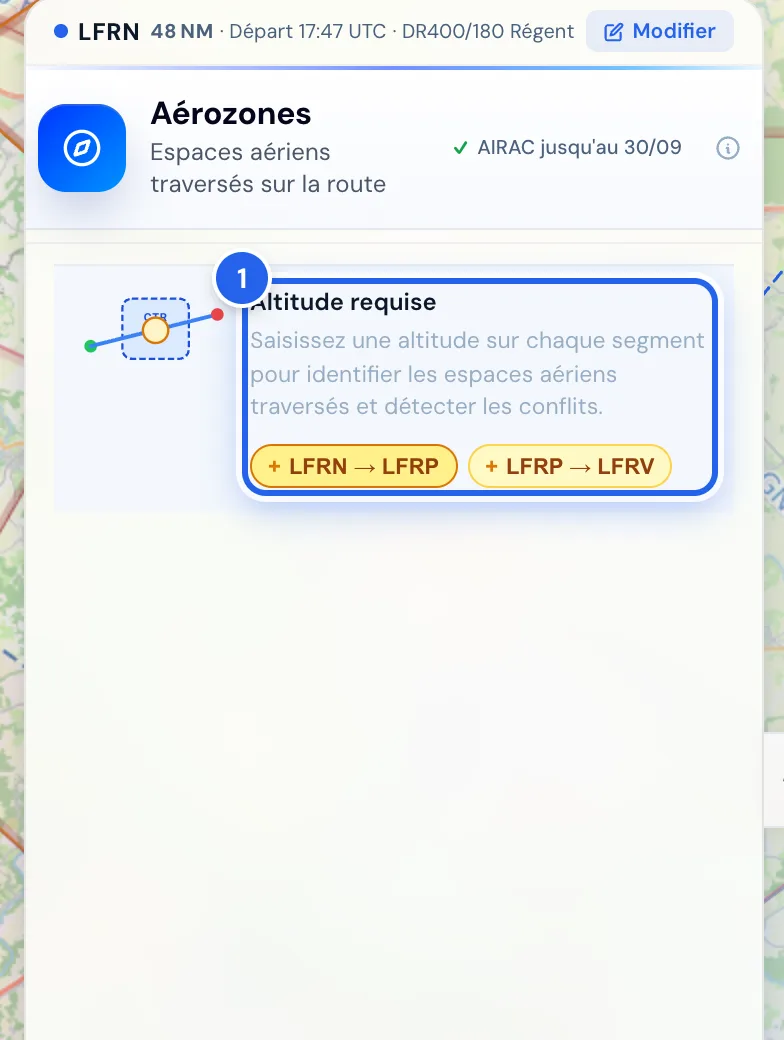
« Altitude requise » (1) : chaque bouton jaune ouvre la saisie d'altitude de la branche correspondante. -
Lisez l'« État du tracé »
C'est le résumé de votre route, en quatre lignes :
- zones interdites VFR, contournement obligatoire ;
- zones actives, contact requis ;
- zones à vérifier avant départ ;
- zones probablement inactives.
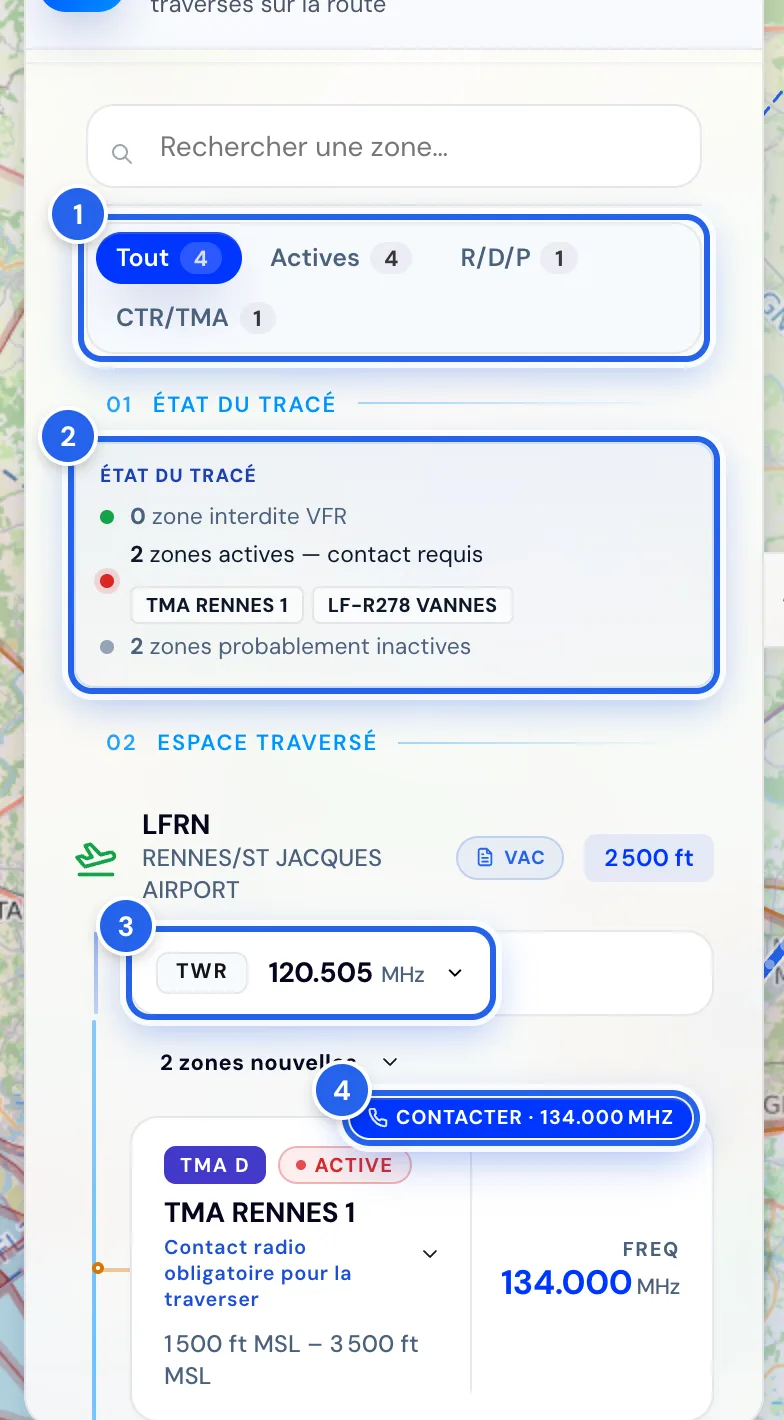
Les filtres (1), l'état du tracé (2), la fréquence du terrain de départ (3) et l'étiquette « Contacter » avec la fréquence de la zone (4). -
Suivez l'« Espace traversé », point par point
La frise reprend votre route, du départ à l'arrivée. À chaque terrain : son lien VAC, votre altitude et ses fréquences (cliquez sur la flèche pour les voir toutes). Entre deux points : les zones nouvelles que vous entrez, celles dont vous sortez (Sortie de zone) et celles où vous restez (En transit).
-
Lisez chaque zone
Chaque carte donne le type et la classe (par exemple TMA D), son état (ACTIVE, Activable…), ce qu'il faut faire, sa tranche d'altitude et sa fréquence. Les consignes possibles :
Consigne affichée Ce que ça veut dire Franchissement interdit · VFR non autorisé (Classe A) Vous ne pouvez pas y entrer : changez de route ou d'altitude. Zone restreinte — évitement obligatoire · Activité dangereuse en cours Zone R ou D active : contournez-la. Contact radio obligatoire pour la traverser Appelez la fréquence indiquée avant d'entrer (l'étiquette Contacter la rappelle). Zone active — accès sous conditions Lisez les conditions de la zone (onglet Infos) avant d'y entrer. Veiller fréquence si sans contact Pas de contact obligatoire, mais écoutez la fréquence.
Vous savez quelles zones vous traversez, lesquelles sont actives, qui appeler et sur quelle fréquence. Et vous savez si votre route doit changer.
Quand une zone interdite est sur la route
Wingman classe une zone comme interdite au VFR quand c'est une zone P, un espace de classe A, ou une zone R ou D active à votre heure (sauf si sa publication officielle autorise le VFR).
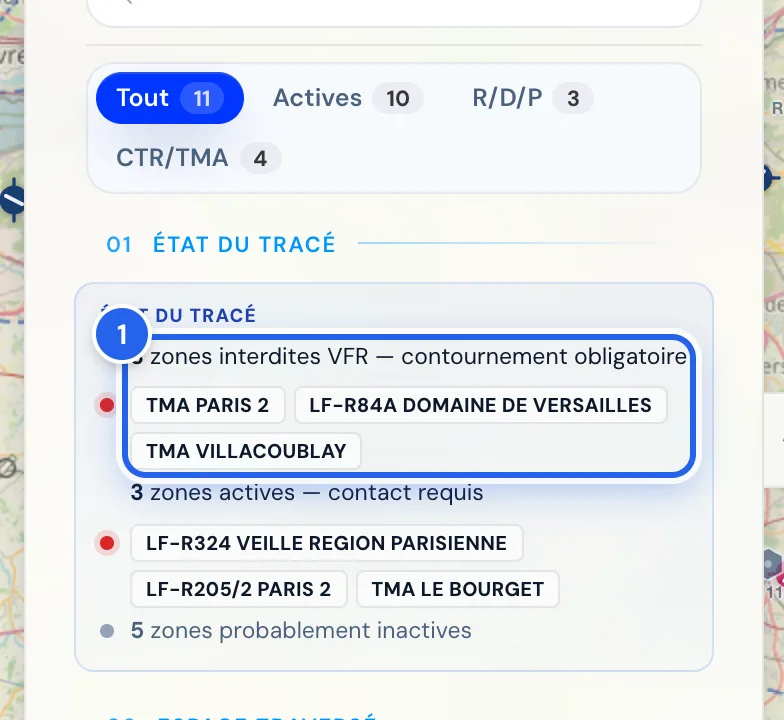
- Repérez la branche en cause
Sur la carte de l'onglet Route, l'étiquette de la branche passe en rouge avec le nom de la zone.
- Changez d'altitude ou de trajet
Selon la zone : descendez sous son plancher, ou ajoutez un point libre ou un point en route pour la contourner.
- Revenez vérifier
L'état du tracé doit afficher « 0 zone interdite VFR ».
Une zone interdite sur la route rend le verdict du Briefing « À traiter ». Certaines zones sont marquées interdites en permanence par Wingman, comme LF-R275 (Paris), franchissement interdit 24 h/24.
Explorer les zones d'un point de la carte
Dans l'onglet Aérozones, cliquez sur le nom d'une zone du panneau pour la surligner et la cadrer sur la carte. Cliquez ensuite sur la carte : un panneau s'ouvre à droite avec tout ce qui se superpose à cet endroit.
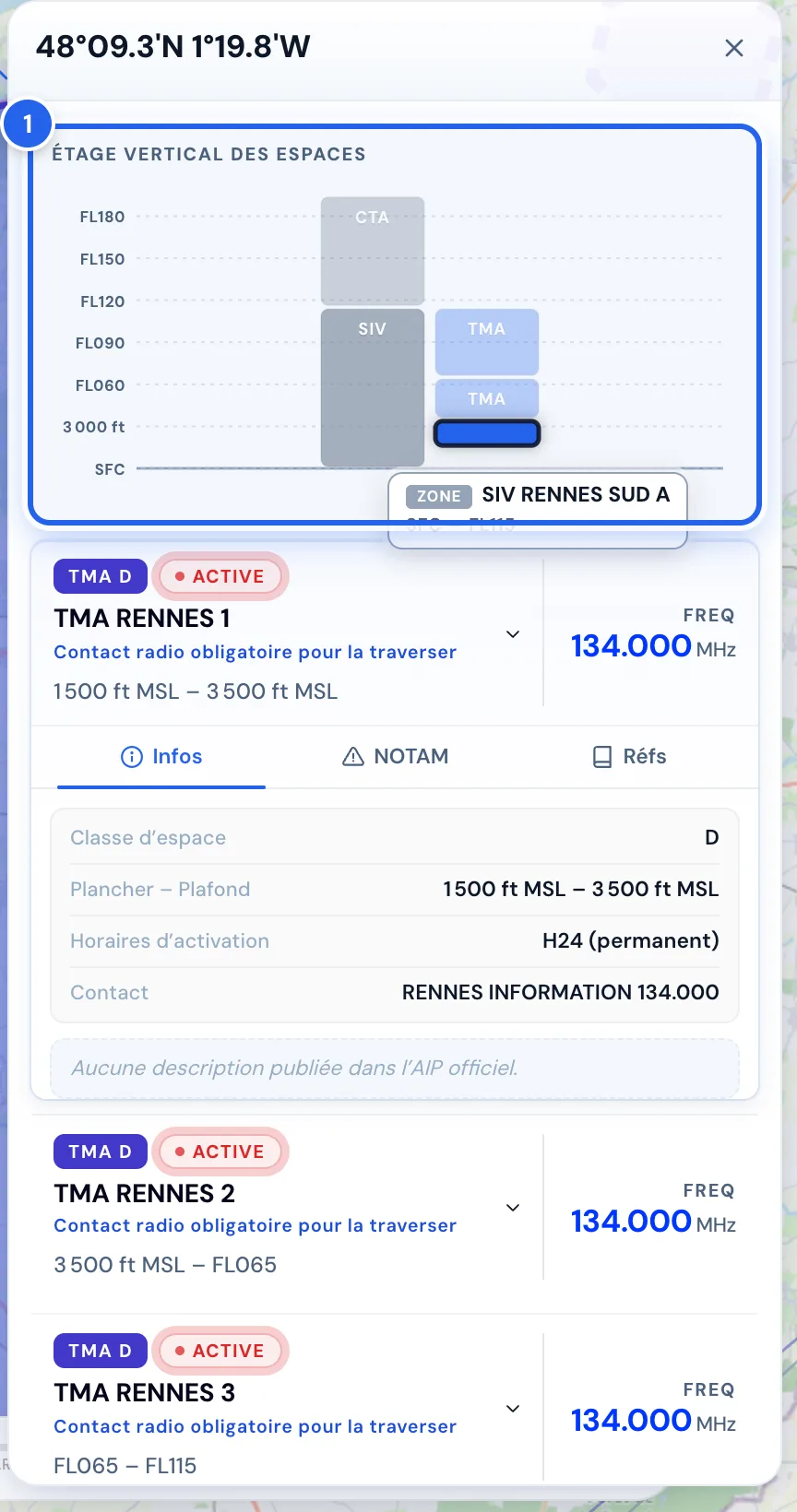
La fiche d'une zone a trois onglets :
- Infos : classe d'espace, plancher et plafond, horaires d'activation (H24, HJ, HN, sur activation NOTAM…), contact ;
- NOTAM : les NOTAM qui la concernent ;
- Réfs : ses références officielles (AIP, carte VAC, SUP AIP).
Touchers, RTBA et filtres
- Touchers — radio à préparer : pour chaque terrain où vous faites un toucher, Wingman liste ses fréquences dans l'ordre AFIS, TWR, APP, ATIS, SOL, avec un lien vers la VAC.
- RTBA / AZBA : si une zone du réseau très basse altitude militaire est active pendant votre vol, un bandeau le signale (« N zone(s) RTBA active(s) sur la route » ou « programmée(s) pendant votre vol »). La pénétration est interdite pendant l'activation. Si toutes vos branches passent nettement au-dessus de son plafond (500 ft de marge, 1 000 ft pour un plafond en niveau de vol), loin des terrains où vous décollez, touchez ou atterrissez, la zone reste affichée mais en information (« RTBA active(s) sous votre route »), avec l'altitude sous laquelle ne pas descendre pendant l'activation. Sans altitude sur une branche, elle reste signalée « sur la route ».
- Filtres : Tout, Actives, R/D/P, CTR/TMA… (seuls ceux qui ont des zones apparaissent). En bas de la liste, Afficher / Masquer N zones inactives.
- Carte : le bouton Vue 3D montre la route et les espaces en relief, le bouton Profil de vol les montre en coupe.
Sans route, l'onglet Aérozones devient un catalogue. Cherchez une zone par son nom ou un numéro de SUP AIP (« LFR87, PARIS, 108/26… »), réglez l'altitude maximale (≤ FL100), filtrez par type, puis cliquez sur une zone de la carte pour ses informations.
Bonnes pratiques
- Posez des altitudes réalistes : une zone qui commence à 1 500 ft ne vous concerne pas à 1 000 ft, mais bien à 2 500.
- Notez les fréquences Contacter dans votre log de navigation.
- Vérifiez l'activité réelle des zones « activables » par NOTAM, et le jour J pour les zones militaires.
- Wingman ne remplace pas la carte aéronautique : gardez votre carte au 1/500 000 et les VAC à jour.
En cas de problème
- Le panneau ne montre que « Altitude requise »
- Aucune branche n'a d'altitude. Cliquez sur les boutons jaunes pour en saisir une.
- « Altitude(s) manquante(s) — N segment(s) sans altitude »
- Certaines branches n'ont pas d'altitude : leurs zones ne sont pas vérifiées. Complétez-les.
- « ✓ Pas de conflit à votre altitude »
- Votre route ne traverse aucune zone qui demande une action, à l'altitude saisie.
- « N zone(s) supplémentaire(s) — Créer un compte »
- Sans compte, l'affichage est limité. Créez un compte pour tout voir.
- « Espaces aériens indisponibles pour le moment — les zones du tracé n'ont pas pu être vérifiées. »
- Le catalogue des zones n'a pas répondu (le plus souvent une surcharge passagère). Rien n'est affirmé tant qu'il n'est pas lu : le panneau n'affiche que ce message, et la ligne « Trajet » du Briefing reste grise. Cliquez sur Réessayer après quelques secondes. En attendant, vérifiez les zones sur la carte OACI ou l'AIP du SIA — une zone déjà dessinée en rouge sur la carte reste, elle, bien réelle.