À quoi ça sert ?
Le Briefing rassemble en une page tout ce que vous avez préparé : météo, NOTAM, espaces, carburant, masse et centrage, log de navigation. Il en tire un verdict sur votre vol. Vous cochez chaque domaine après l'avoir lu, puis vous générez le dossier de vol en PDF à emporter.
Avant de commencer
- Un compte connecté.
- Une route complète : terrains, altitudes, avion et heure de départ (Tracer sa route).
- Idéalement, le carburant jaugé (Carburant) et le chargement saisi (Balance & Perf) : sans eux, ces lignes restent « À compléter ».
Aide à la décision. Le verdict résume des données publiques, qu'il peut mal interpréter. Le commandant de bord reste seul responsable de la décision finale.
Lire le verdict
-
Ouvrez l'onglet « Briefing »
Wingman charge la météo, les NOTAM et les obstacles. Le briefing se dessine aussitôt à sa place, en gris, et indique ce qu'il lit encore (« Lecture : NOTAMs… ») ; le verdict apparaît au centre de l'écran dès que tout est arrivé.
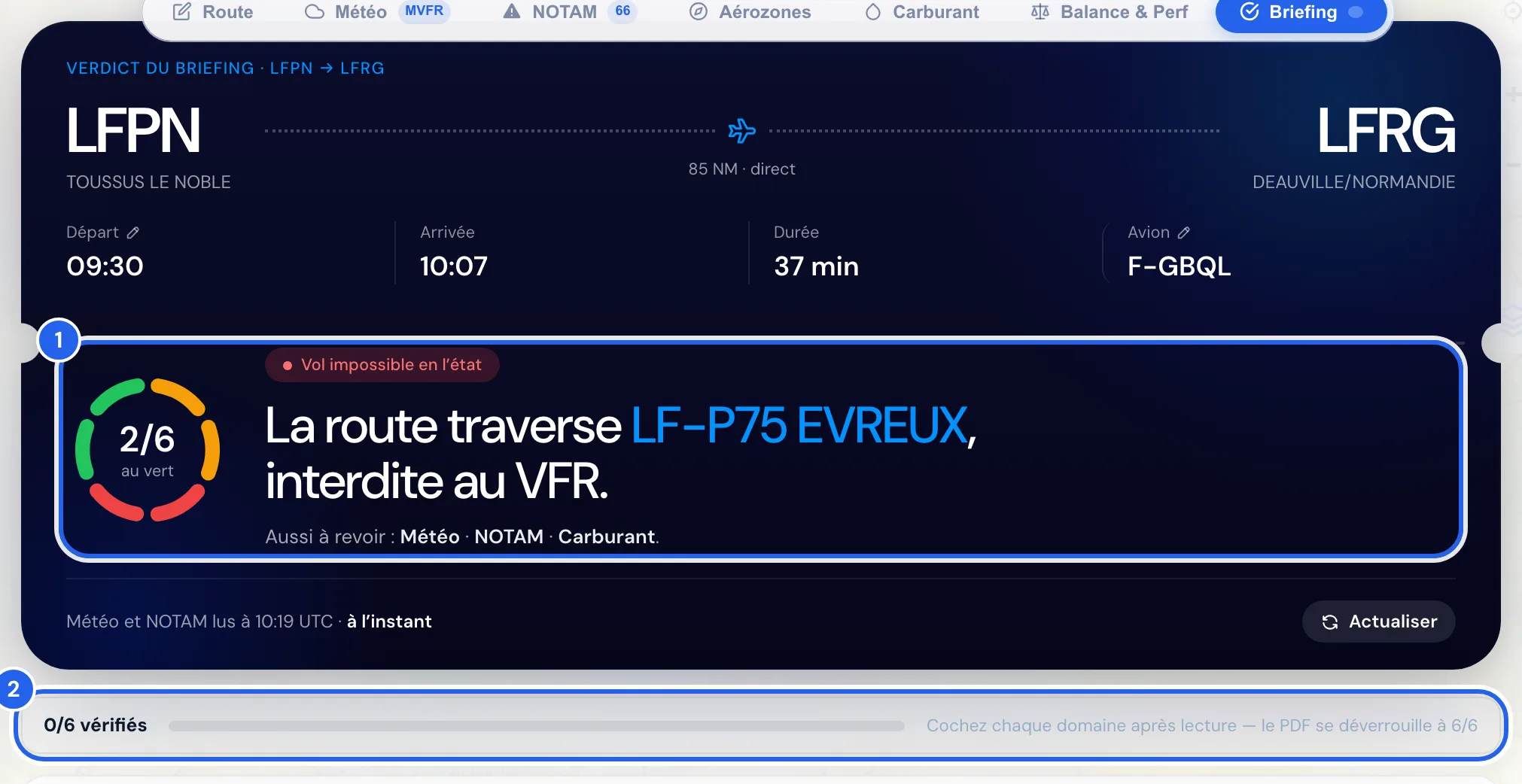
Le verdict (1) et la progression de votre relecture (2). En haut du billet : la route, la distance, l'heure de départ, l'arrivée, la durée et l'avion ; en bas, la fraîcheur des données et le bouton Actualiser. -
Comprenez le verdict
Verdict Signification Prêt à voler Conditions favorables : aucun point en rouge ni en orange. À surveiller Vol possible, mais au moins un point en orange : lisez les vigilances. À traiter Au moins un point bloquant : réglez-le avant de décider. Vol impossible en l'état La route traverse une zone interdite au VFR, nommée dans le titre (« La route traverse LF-P75 EVREUX, interdite au VFR. »). Modifiez le tracé. L'anneau à gauche du titre compte les domaines au vert, sur six. Sous le titre, « Aussi à revoir » nomme les autres domaines à traiter ou à surveiller.
En haut, le billet du vol reprend la route, la distance, l'heure de départ, l'arrivée estimée, la durée et l'avion. L'heure de départ et l'avion se changent sur place : cliquez dessus (icône crayon), le verdict se recalcule.
Ce que le verdict vérifie
- Météo au départ, à l'arrivée (à votre heure d'arrivée) et en route. Le vent de travers se calcule sur la piste la plus favorable, rafales comprises : au-delà de 10 kt il passe en orange, au-delà de 15 kt en rouge.
- Vigilance Météo-France : orange ou rouge sur votre trajet, c'est rouge ; jaune, elle est signalée (« Vigilance JAUNE ») sans changer le verdict. Si Wingman n'a pas pu la lire, c'est orange (« Vigilance indisponible ») : ce n'est pas une absence de vigilance, consultez vigilance.meteofrance.fr avant le départ. Hors de la métropole, que la carte de vigilance ne couvre pas, la ligne Météo l'indique (« Vigilance hors couverture »).
- NOTAM : orange s'il y a, sur votre créneau, des NOTAM de danger ou de restriction et que vous n'en avez épinglé aucun (épingler, c'est dire « je l'ai lu ») ; sans NOTAM de ce type, la ligne reste verte. Fraîcheur de la base. Un terrain du vol hors de la couverture NOTAM (France et outre-mer) passe en orange : ses NOTAM sont à consulter ailleurs.
- Terrain fermé : un NOTAM de fermeture du terrain de départ ou d'arrivée, en vigueur à votre heure d'utilisation, c'est rouge (« LFLY fermé à votre arrivée (11:26 UTC) — NOTAM C3366/26 »). Une fermeture à moins de 30 minutes de cette heure, ou limitée à des créneaux, passe en orange.
- Heure de départ passée, ou prévisions au-delà de 30 heures : orange.
- Carburant : orange si la réserve est juste, ou tant que vous n'avez pas saisi le carburant à bord. Masse & centrage : orange à partir de 95 % de la masse maximale, ou tant que le chargement n'est pas saisi.
- Nuit aéronautique : rouge si le départ ou l'arrivée a lieu de nuit (qualification VFR de nuit requise) ; orange au crépuscule, ou si l'arrivée laisse 30 minutes ou moins avant la nuit. Chaque heure se juge au terrain où elle se vit : le départ au départ, l'arrivée à l'arrivée.
- Trajet : une zone interdite au VFR, c'est rouge, et le verdict devient Vol impossible en l'état. Une CTR ou une TMA à contacter reste verte : c'est normal. Sans altitude saisie, les zones traversées passent en orange (« altitudes non renseignées »). Tant que l'analyse des zones n'est pas terminée, ou si le catalogue des espaces n'a pas pu être lu, la ligne reste À compléter : Wingman n'affirme rien sur un ciel qu'il n'a pas lu.
- Obstacles, séparation avec le relief et risque de givrage.
Relire et cocher les six vérifications
-
Lisez chaque domaine
Six lignes : Météo, NOTAM, Espaces & zones, Carburant, Masse & centrage et Log de nav. Chacune porte un état : OK, À surveiller, À traiter, À lire ou À compléter. Cliquez sur la flèche pour déplier le détail, avec un lien vers l'onglet correspondant.
Dépliée, chaque section se lit dans le même ordre : le verdict (absent quand tout va bien), les chiffres clés, « Ce qui compte » (seulement ce qui la rend orange ou rouge, avec le geste à faire) et le « Détail », replié : METAR et TAF, pistes, conso par segment, profil topographique… Dans la section NOTAM, les NOTAM de danger ou de restriction sont listés ; Épingler les ajoute à votre sélection sans quitter le briefing.
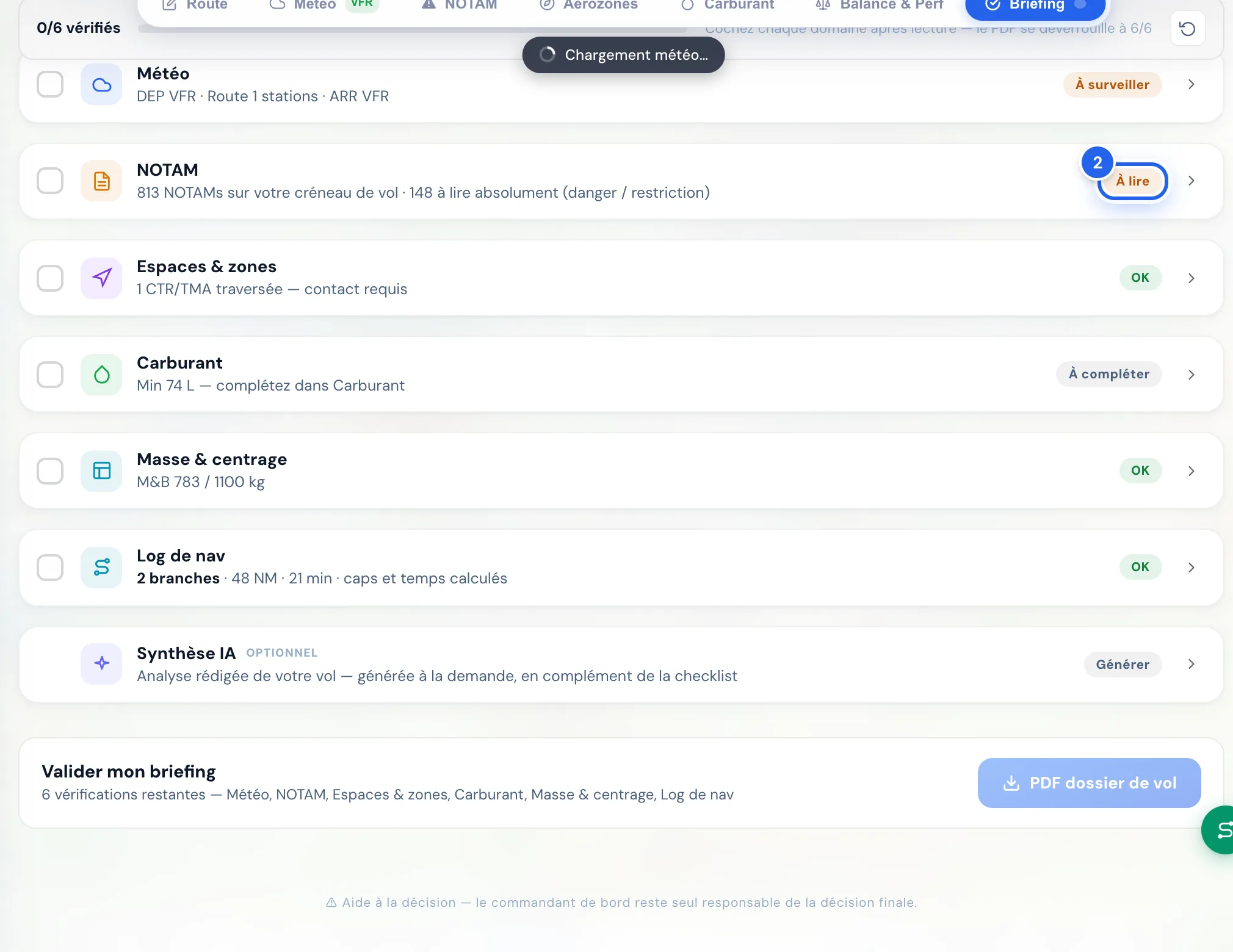
La case à cocher d'un domaine (1) et son état (2). -
Cochez chaque domaine après lecture
Le compteur avance (« 3/6 vérifiés »). Cocher, c'est dire « j'ai lu et j'assume ». Wingman ne coche rien à votre place.
-
Générez la synthèse IA (facultatif)
La ligne Synthèse IA rédige, à la demande, une analyse de votre vol en complément de la liste. Cliquez sur Générer.
⚠️ À vérifier dans l'application : le nombre de synthèses IA gratuites par mois, et l'accès à cette fonction selon votre compte.
Générer le dossier de vol (PDF)
-
Cochez les six domaines
Le bouton PDF dossier de vol, en bas, se déverrouille à 6/6. Avant, le bloc Valider mon briefing liste les vérifications restantes.
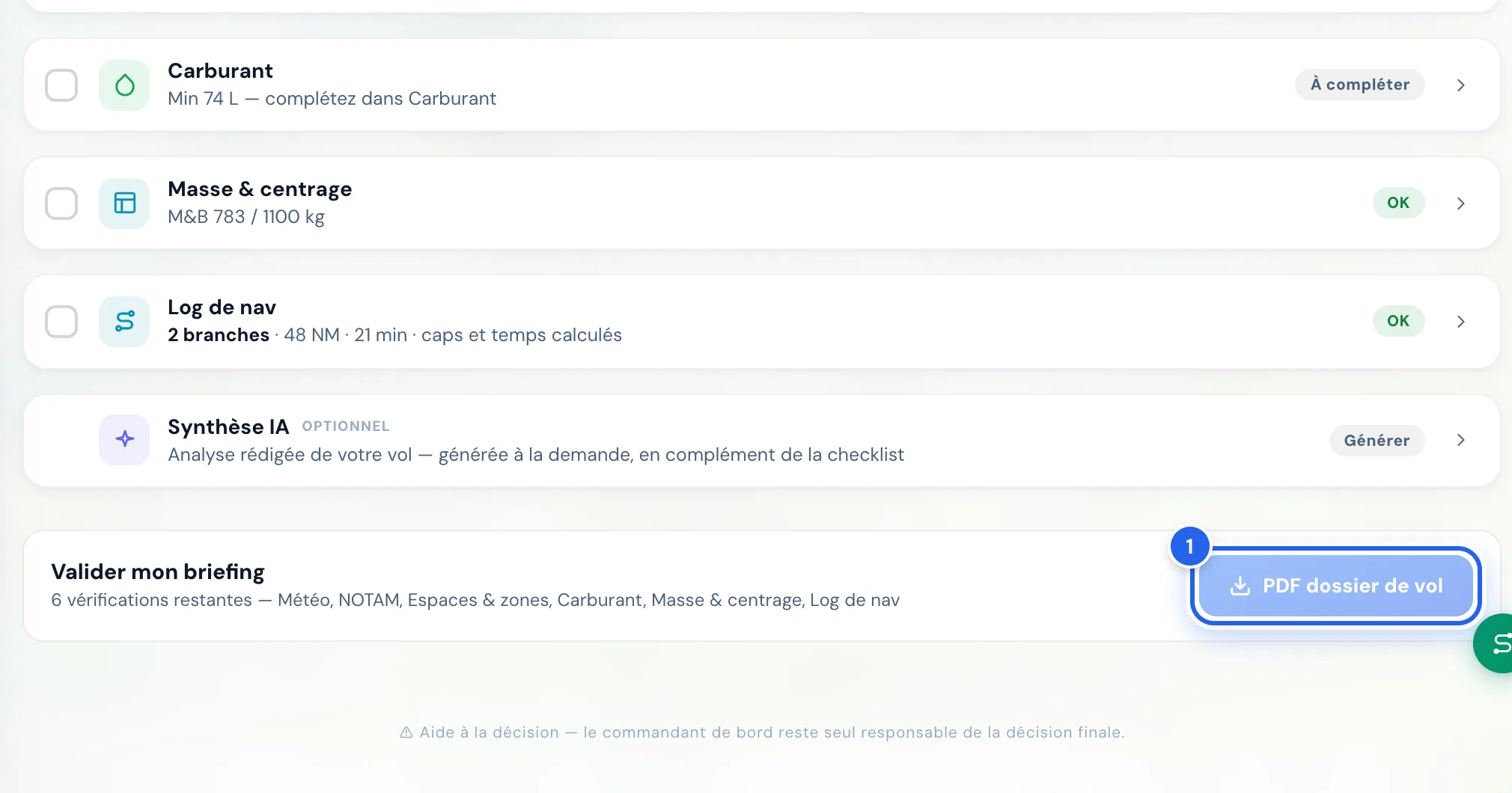
Le bouton PDF dossier de vol (1), grisé tant que les six vérifications ne sont pas cochées. -
Imprimez le dossier
Cliquez sur PDF dossier de vol. Le briefing est marqué « ✓ Briefing validé à hh:mm UTC » et le dossier s'ouvre dans un nouvel onglet, avec la fenêtre d'impression : imprimez-le, ou enregistrez-le en PDF.
-
Ce que contient le dossier
Quatre pages A4 qui reprennent les mots du Briefing :
- Synthèse : le vol (terrains, heures, durée, avion), le verdict, les six vérifications avec leur page, « Avant de partir » — ce qui reste à régler ou à lire, à cocher à la main — et un emplacement pour la signature du commandant de bord ;
- Route : distance, temps, route magnétique, la carte du tracé, le log de navigation avec une colonne « Réelle » à remplir en vol, les fréquences, puis les espaces qui comptent ;
- Météo et NOTAM : METAR et TAF de chaque terrain, pistes et vent de travers, altitude densité, soleil et nuit aéronautique ; les NOTAM de danger ou de restriction imprimés en entier, chacun avec une case à cocher une fois lu, et le compte des autres par catégorie ;
- Carburant, masse et centrage : bilan carburant, devis de masse avec son diagramme de centrage, performances.
Le pied de chaque page rappelle l'heure à laquelle la météo et les NOTAM ont été lus, et l'heure d'impression. Une section trop longue continue sur la page suivante.
Si rien ne s'ouvre, votre navigateur bloque les fenêtres : un message le signale (« Autorisez les fenêtres pop-up pour imprimer »). Autorisez-les pour wingman-vfr.com, puis recommencez.
Le log de navigation
Le log de navigation s'ouvre depuis le bouton rond flottant Log de navigation, en bas à droite de la carte (visible dès qu'une route existe, compte requis).
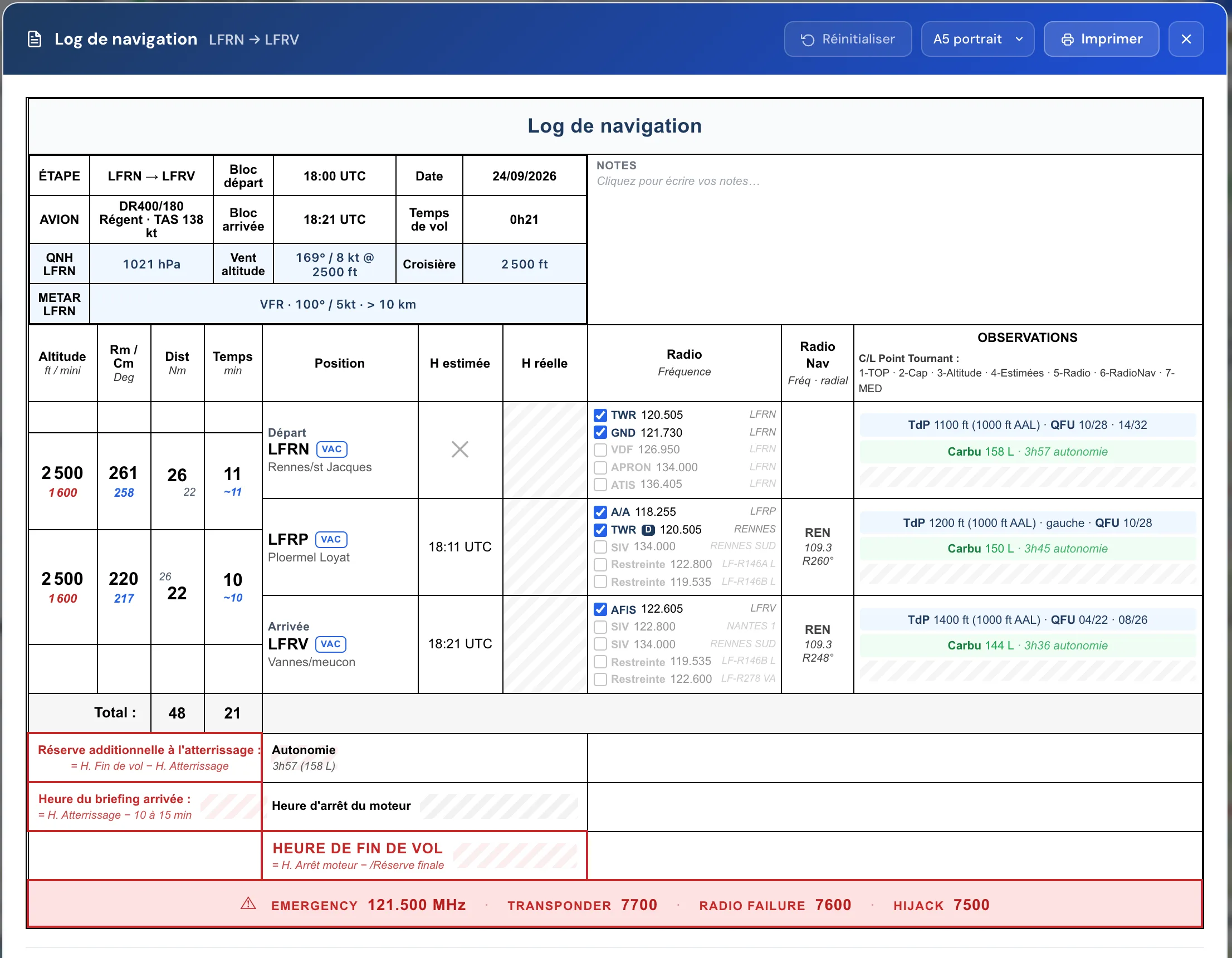
Il contient :
- l'en-tête du vol : étape, avion, heures de bloc, date, temps de vol, QNH, vent en altitude, croisière et METAR du départ ;
- une zone Notes où vous pouvez écrire directement ;
- une ligne par branche : altitude et altitude mini, route magnétique (Rm) et cap corrigé du vent (Cm), distance, temps, heure estimée, une colonne vide pour l'heure réelle ;
- sur un terrain marqué Toucher, la mention « Toucher · 10 min » : son heure estimée est celle où vous y arrivez, et « reprise hh:mm » dit quand la route reprend. Les heures des points suivants et l'heure d'arrivée comptent ces 10 minutes, comme le bandeau de vol ;
- les fréquences de chaque point, avec des cases à cocher ; les radionav suggérées (VOR, radiale) ; le tour de piste, les QFU et le carburant restant ;
- en bas : totaux, autonomie, heures à remplir en vol, et les codes d'urgence (121,500 MHz, 7700, 7600, 7500).
En haut de la fenêtre : Réinitialiser, le format de papier (A5 portrait, A5 paysage, A4 paysage) et Imprimer.
Briefer un vol sans passer par la route
Sans route, le Briefing propose Briefer un vol : tapez un départ et une arrivée, puis cliquez sur Lancer le briefing. Sous Reprendre un vol, vos trois derniers vols sauvegardés sont accessibles d'un clic (Briefer ›).
Bonnes pratiques
- Faites le briefing le jour du vol, et actualisez-le (flèche circulaire à droite du compteur) juste avant de partir.
- Ne cochez un domaine qu'après avoir ouvert son onglet : le résumé ne remplace pas la lecture.
- Un verdict « À traiter » ne veut pas forcément dire « annuler » : dépliez les points et réglez-les (autre altitude, autre heure, carburant).
- Emportez le dossier et le log imprimés : ils restent lisibles sans batterie ni réseau.
En cas de problème
- Le bouton « PDF dossier de vol » reste grisé
- Les six domaines ne sont pas tous cochés. Le bloc Valider mon briefing liste ceux qui restent.
- « Carburant — À compléter »
- Vous n'avez pas saisi le carburant à bord. Ouvrez l'onglet Carburant et tapez votre jaugeage.
- « Créez votre compte gratuit » à l'ouverture du Briefing
- Le Briefing demande un compte. Créez-le, votre route est conservée.
- « Espaces & zones — Analyse des zones en cours… »
- L'analyse des espaces aériens tourne encore ; la ligne se met à jour d'elle-même. Si elle affiche « Catalogue des espaces indisponible », ouvrez l'onglet Aérozones et cliquez sur Réessayer.
- Le verdict ne change pas après une correction
- Cliquez sur Actualiser, en bas du billet, à côté de l'heure de lecture des données : le message « Données actualisées » confirme le recalcul.