À quoi ça sert ?
Votre compte garde vos routes, vos avions et vos réglages. Vous les retrouvez à chaque connexion, sur n'importe quel ordinateur. Cette page explique comment les organiser, et où se trouvent les réglages du compte.
Enregistrer et retrouver ses routes
Connecté, vous n'avez rien à faire pour ne pas perdre votre travail : chaque modification est enregistrée automatiquement. Une route nouvelle est gardée comme brouillon. Une route ouverte depuis Mes routes est mise à jour sur place.
-
Donnez un nom à votre route
Dans l'onglet Route, sous les paramètres du vol, la section Mes routes affiche Route en cours. Cliquez sur Sauvegarder.
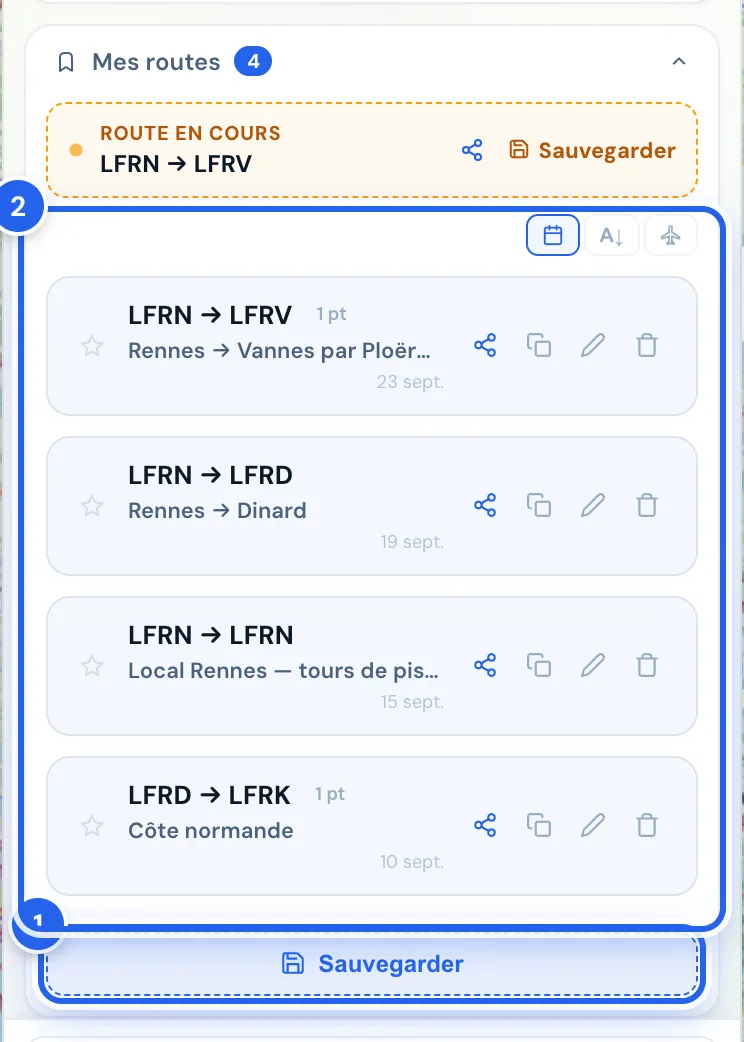
Le bouton Sauvegarder (1) et la liste de vos routes (2), avec pour chacune : partager, dupliquer, renommer, supprimer. -
Validez le nom
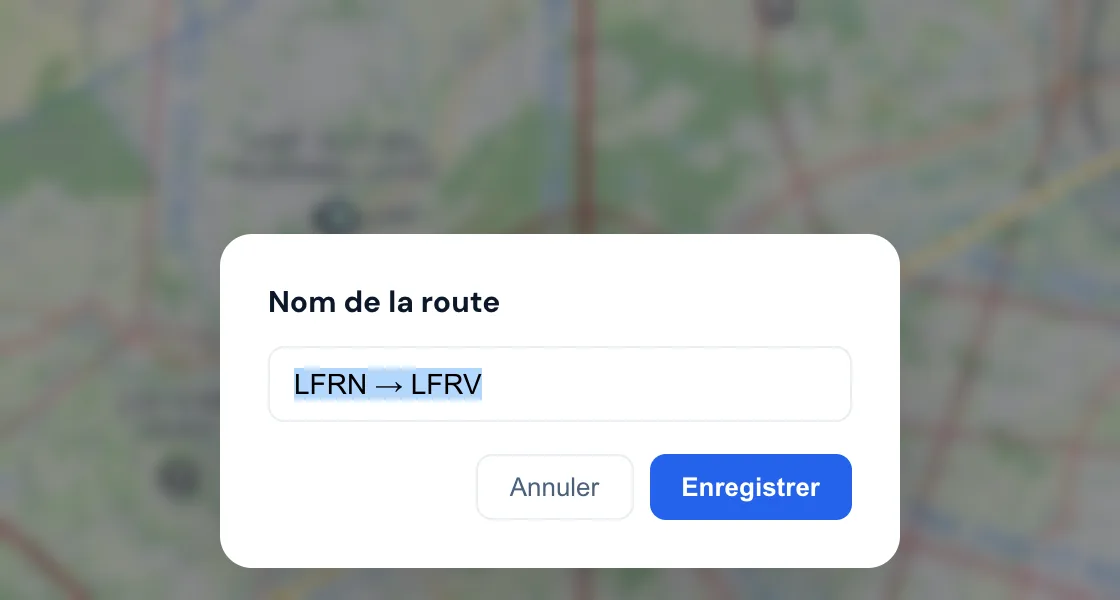
Le nom proposé est « DÉPART → ARRIVÉE » : gardez-le ou tapez le vôtre, puis Enregistrer. Le message « Route sauvegardée » confirme. Si le nom existe déjà, Wingman ajoute « (2) », « (3) »…
Quand la route ouverte est déjà sauvegardée, Sauvegarder en crée une nouvelle : les modifications de la route ouverte, elles, sont déjà enregistrées automatiquement. Pour garder une variante (aller, retour, autre dégagement), c'est donc le bon geste.
Organiser la liste
- Cliquez sur une route pour l'ouvrir ; elle est marquée En cours.
- L'étoile la range dans ★ Favoris, en tête de liste.
- Les icônes : partager, dupliquer (« Route dupliquée », nom suivi de « (copie) »), renommer, supprimer (après confirmation : « « … » sera définitivement supprimée »).
- Au-delà de 3 routes, triez par date, nom ou départ ; au-delà de 5, un champ de recherche apparaît.
- Ctrl+S (ou ⌘+S) sauvegarde la route en cours.
Si la même route a été modifiée entre-temps sur un autre appareil, une fenêtre « Conflit de sauvegarde » vous laisse choisir : Garder mes modifications ou charger la version distante.
Partager une route
L'icône de partage (dans Mes routes ou sur la route en cours) ouvre « Partager la route » avec trois possibilités :
- Envoyer à votre instructeur ou à un autre pilote : un lien qui ouvre le vol dans Wingman, avec la météo et les NOTAM du moment, sans compte. Copier, E-mail (un message prêt dans votre messagerie) ou Partager… (WhatsApp, Messages…, quand l'appareil le propose) ;
- Vers le mobile (SDVFR, ForeFlight…) : un QR code et un lien vers un fichier GPX ;
- Télécharger en GPX.
La route partagée comprend les terrains, les points en route et leurs touchers, les dégagements, les points libres et les altitudes, mais pas l'avion ni l'heure de départ. Le fichier GPX, lui, ne connaît pas les touchers : un terrain touché y figure comme les autres points de la route.
⚠️ À vérifier dans l'application : la durée de validité des liens (« 7 jours » à l'écran) n'a pas pu être confirmée.
Choisir et régler ses avions
L'avion se choisit par vol, dans les paramètres du vol, ou depuis l'en-tête des onglets Carburant et Balance & Perf. La liste regroupe :
- ★ Favoris ;
- Mon hangar : vos avions ;
- la flotte de votre aéroclub, si vous en avez indiqué un ;
- Avions génériques : les modèles courants (DR400, Cessna 152…) avec des valeurs moyennes.
Sur un avion de la liste :
- Ajuster pour mon exemplaire (gratuit) : saisissez l'immatriculation, la masse et le centrage à vide, la consommation, le carburant utilisable et la vitesse de votre avion. Ses valeurs remplacent celles du modèle générique.
- Fiche de l'avion : ses données.
- Ajouter un avion : crée un avion complet (masses, bras de levier, enveloppe de centrage, performances, documents). C'est une fonction Premium.
Profil, terrain de base et préférences
Cliquez sur votre avatar (la pastille ronde en haut à droite) pour ouvrir le menu du compte.
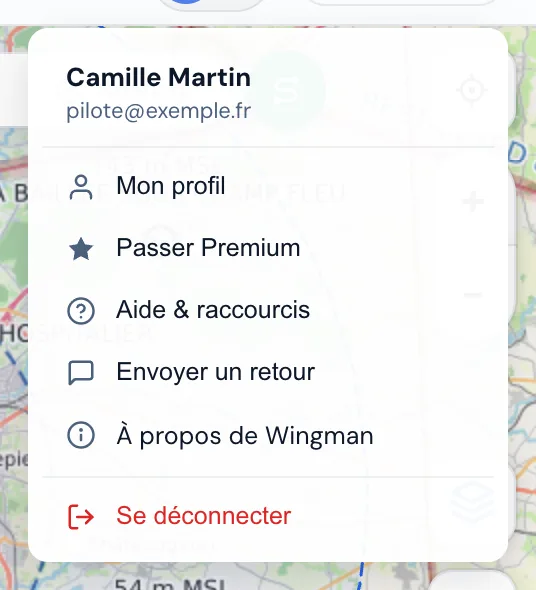
Mon profil ouvre votre fiche, en quatre onglets :
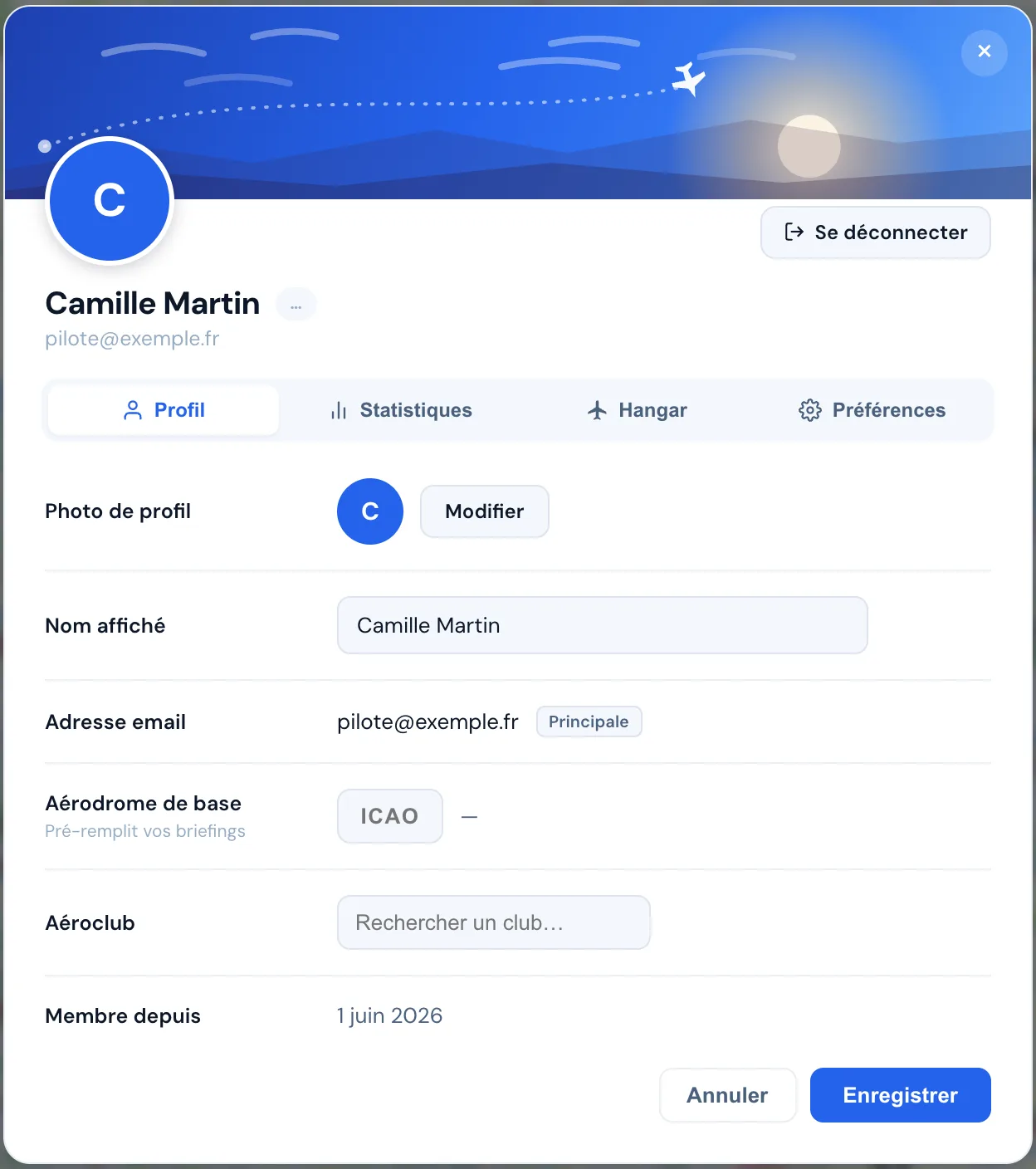
- Profil : l'aérodrome de base préremplit vos briefings et centre la carte à la connexion. Un code inconnu est signalé (« Aérodrome inconnu ») et bloque l'enregistrement.
- Statistiques : votre activité, vos records et vos distinctions.
- Hangar : vos avions (Ajouter un avion).
- Préférences : l'apparence (Automatique, Clair ou Sombre), et dans E-mails, la case de la lettre Wingman (ce qui change à chaque cycle AIRAC, tous les 28 jours). Elle n'est jamais cochée d'avance ; décochez-la pour ne plus la recevoir, ou utilisez le lien Se désabonner de la lettre.
Le thème se change aussi d'un clic sur la lune (ou le soleil), dans la barre du haut.
⚠️ À vérifier dans l'application : dans Préférences, les « Unités de briefing », « Exporter mes données » et « Supprimer mon compte » ne sont pas encore actifs. Pour supprimer votre compte ou obtenir vos données, écrivez à contact@wingman-vfr.com.
Envoyer un retour à l'équipe
- Cliquez sur « Feedback »
En haut à droite de l'écran, ou Envoyer un retour dans le menu du compte.
-
Choisissez le type et écrivez
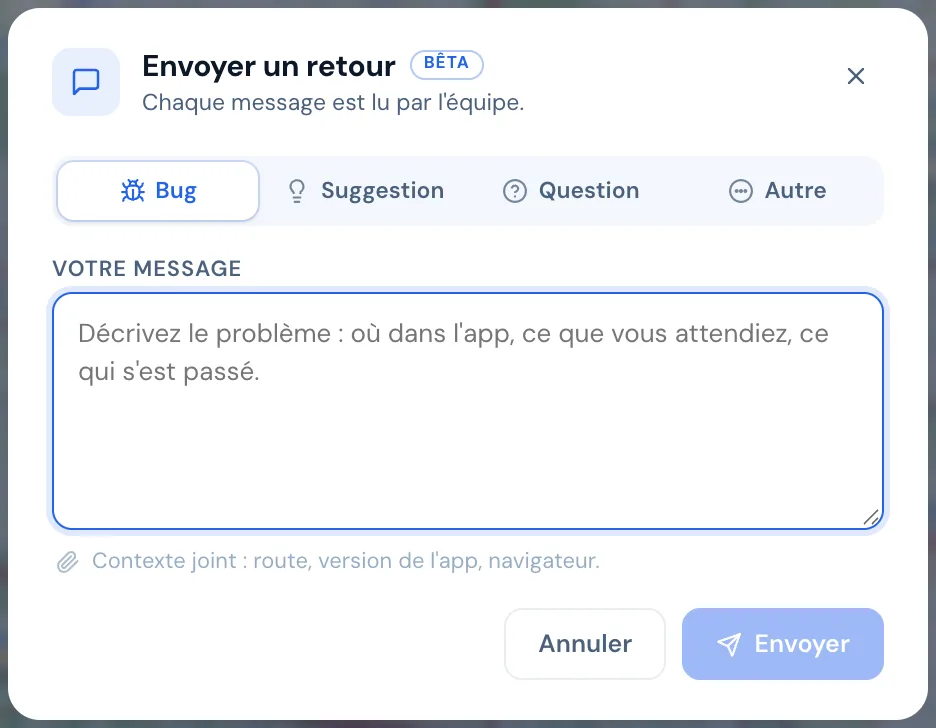
Choisissez Bug, Suggestion, Question ou Autre, puis décrivez. Pour un bug, dites où dans l'app, ce que vous attendiez et ce qui s'est passé. Wingman joint automatiquement la route, la version de l'app et le navigateur.
- Cliquez sur « Envoyer »
Le message « Merci — votre retour a été envoyé ✓ » confirme. Chaque message est lu par l'équipe.
En cas de problème
- « Renseignez un départ et une arrivée valides (code OACI) avant d'enregistrer »
- Un des deux terrains n'est pas reconnu. Corrigez-le dans l'onglet Route.
- « Session expirée — reconnectez-vous »
- Après 12 heures d'inactivité, Wingman vous déconnecte. Reconnectez-vous : vos routes sont intactes.
- « Fonctionnalité Premium »
- La création d'avion est réservée à la formule Premium, pas encore ouverte à la souscription (« Bientôt disponible »). Le partage de route, lui, demande seulement un compte gratuit.
- « Connectez-vous pour envoyer un retour »
- Le formulaire demande un compte. Sans compte, écrivez à contact@wingman-vfr.com.