À quoi ça sert ?
L'onglet NOTAM affiche les avis aux navigateurs qui concernent votre vol : ceux de vos terrains, des zones que vous traversez et des FIR survolées. Ils sont filtrés sur votre couloir, votre créneau horaire et vos niveaux de vol. La source est SOFIA-Briefing (SIA / DGAC), interrogée en direct.
Avant de commencer
- Une route tracée, avec l'heure de départ réglée (Paramètres du vol).
- Un compte pour tout lire : sans compte, seuls les deux premiers NOTAM sont affichés, les autres sont masqués.
Lire les NOTAM de la route
-
Ouvrez l'onglet « NOTAM »
Wingman charge les NOTAM en direct, et l'onglet affiche leur nombre. En haut du panneau, la pastille Live · il y a 1 min indique leur fraîcheur.
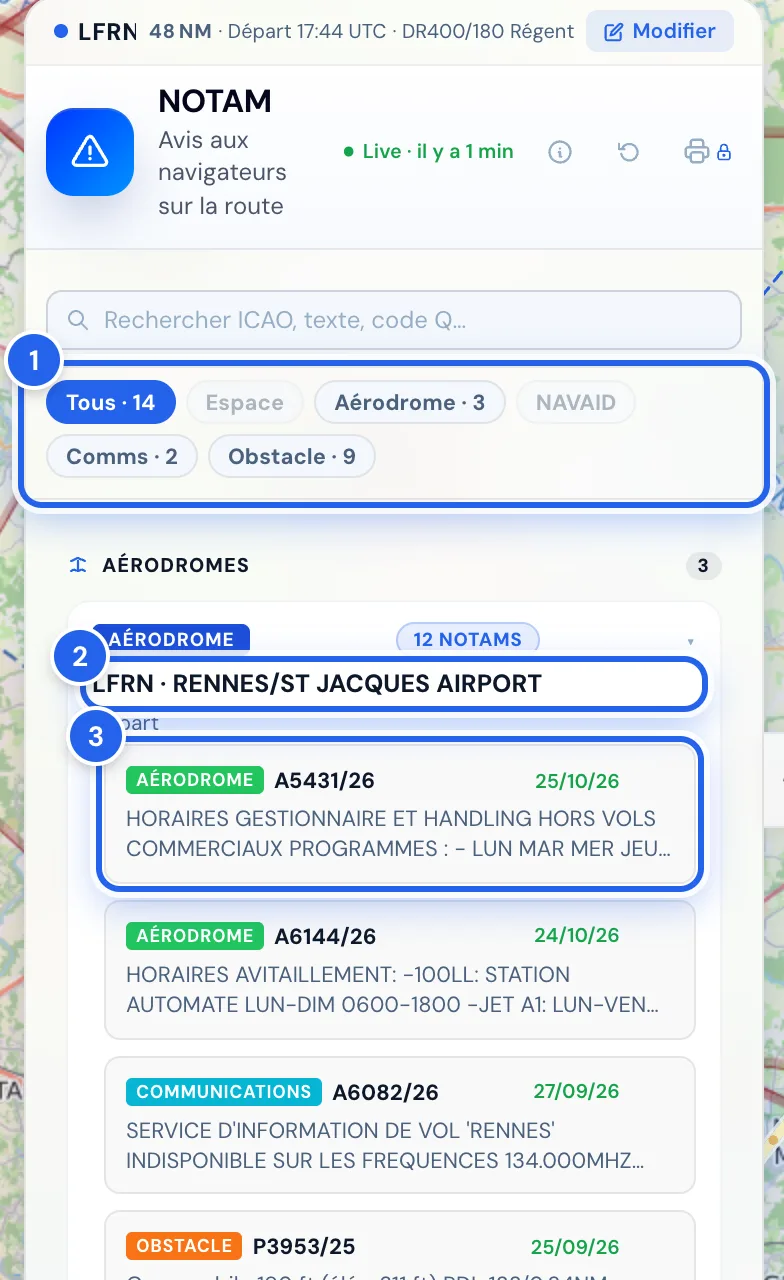
Les filtres par catégorie, avec leur nombre (1) ; un aérodrome de la route et son nombre de NOTAM (2) ; un NOTAM (3), avec sa catégorie, son numéro et sa date de fin. -
Parcourez les groupes
La liste est rangée en trois parties : Aérodromes (dans l'ordre du vol, avec leur rôle : Départ, En route, Arrivée, Dégagement), Zones traversées, puis FIR (les NOTAM qui couvrent toute la route).
-
Filtrez si besoin
Cliquez sur une catégorie : Espace (restrictions, zones dangereuses, espaces aériens), Aérodrome (pistes, taxiways, balisage), NAVAID, Comms ou Obstacle. Une catégorie grisée n'a aucun NOTAM. Le champ « Rechercher ICAO, texte, code Q… » cherche aussi dans le texte.
-
Cliquez sur un NOTAM pour le lire en entier
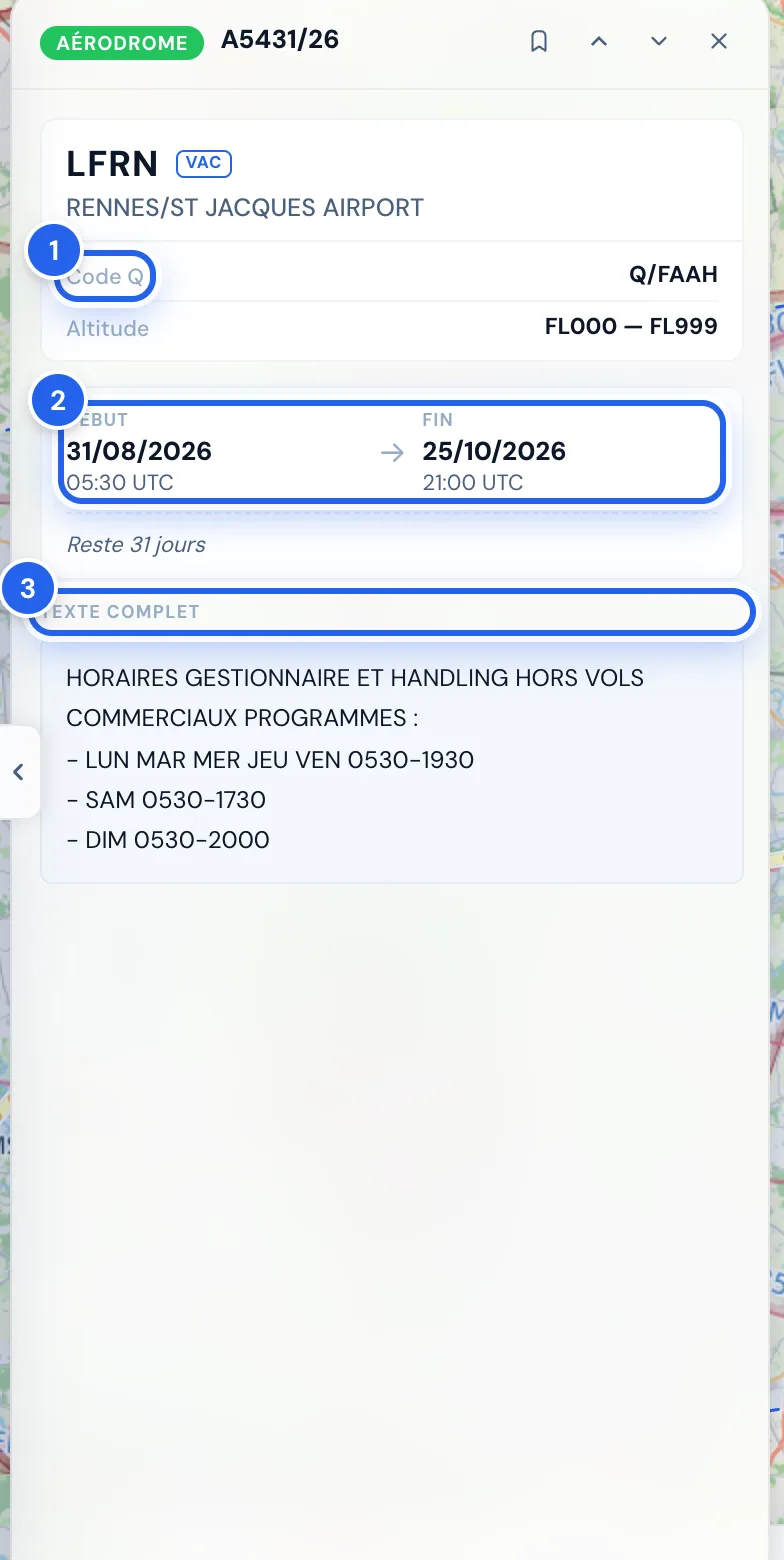
Le détail : code Q et tranche d'altitude (1), période de validité avec le temps restant (2), et le texte complet (3). En haut du détail, les flèches ∧ ∨ passent au NOTAM précédent ou suivant, et l'icône de signet l'ajoute à Ma sélection.
Vous avez lu tous les NOTAM qui s'appliquent à votre vol, à votre heure et à vos niveaux.
Ce que Wingman retient, et ce qu'il écarte
Pour ne pas vous noyer, Wingman ne garde que les NOTAM qui peuvent vous concerner :
- Dans le couloir : la bande de part et d'autre de la route (15 NM par défaut, réglable dans les paramètres du vol). Un NOTAM lié à une zone que vous traversez est gardé même s'il est centré hors du couloir.
- Pendant votre créneau : d'une heure avant votre départ jusqu'à 4 heures après votre arrivée estimée. Sans heure de départ, Wingman prend les 12 prochaines heures.
- Sous votre FL max (100 par défaut) : un NOTAM qui commence au-dessus est masqué.
- Utiles en VFR : les NOTAM purement IFR (ILS, LOC, SID, STAR…) et ceux entièrement au-dessus du FL195 sont écartés.
Le texte est affiché dans sa traduction française officielle quand le SIA la publie, sinon en anglais.
Garder les NOTAM importants dans « Ma sélection »
-
Épinglez un NOTAM
Cliquez sur l'épingle d'un NOTAM (« Ajouter à ma sélection »), ou sur le signet de son détail.
-
Retrouvez-les en tête de liste
Le groupe Ma sélection les rassemble. Tout retirer le vide, et Imprimer les imprime.
Dans le Briefing, la ligne NOTAM reste « À lire » tant qu'il y a des NOTAM de danger ou de restriction sur votre créneau et que vous n'en avez épinglé aucun : épingler, c'est dire « je l'ai lu ».
Chercher un NOTAM sans route
Sans route, l'onglet NOTAM sert de moteur de recherche. Tapez un terrain, une ville ou un mot-clé (« Deauville, LFOC, parachute… »), réglez le FL max et les catégories, puis cliquez sur Rechercher dans tous les NOTAMs. Avec une route, une recherche qui trouve aussi des NOTAM hors de votre couloir les range dans un groupe Hors tracé.
Couverture : France et outre-mer
Les NOTAM couvrent la France métropolitaine et les DOM-TOM (Antilles, Guyane, Réunion, Mayotte). Pour un terrain en dehors, Wingman écrit « NOTAMs non disponibles », jamais « aucun NOTAM ». Une absence de donnée n'est pas une absence de NOTAM : consultez alors la source officielle du pays.
Depuis septembre 2026, l'avertissement ne se limite plus au terrain : dès qu'une route comporte un point hors de cette zone, un bandeau « Données indisponibles hors France » s'affiche sous la route — dans le panneau Route du site comme dans la feuille de vol de l'app iPhone. Il nomme les terrains concernés et rappelle ce qui manque : NOTAM, SUP AIP, cartes VAC et obstacles. La météo et les espaces aériens, eux, restent fournis partout : ces deux sources-là sont mondiales.
Bonnes pratiques
- Réglez l'heure de départ avant de lire les NOTAM : c'est elle qui fixe le créneau.
- Lisez d'abord le filtre Espace : restrictions et zones dangereuses sont celles qui peuvent interdire le vol.
- Actualisez juste avant de partir (flèche circulaire de l'en-tête) : un NOTAM peut paraître dans l'heure.
- Wingman est une aide : pour un vol, le briefing officiel (SOFIA, BRIA) fait foi.
En cas de problème
- « Aucun NOTAM dans le corridor pour les filtres actifs »
- Aucun NOTAM ne correspond à la catégorie choisie. Revenez sur Tous, élargissez le couloir ou montez le FL max.
- « +N NOTAM masqués — Créez un compte pour consulter tous les NOTAM »
- Sans compte, seuls les deux premiers NOTAM sont lisibles. Créez un compte, c'est gratuit.
- « NOTAM temporairement indisponibles » ou « NOTAM indisponibles »
- La source officielle ne répond pas. Réessayez dans quelques minutes, et consultez SOFIA-Briefing directement en attendant. Si Wingman affiche l'index quotidien à la place du direct, le bouton Réessayer live relance la connexion.
- Un NOTAM que je connais n'apparaît pas
- Vérifiez qu'il tombe dans votre créneau, sous votre FL max et dans votre couloir. Cherchez-le par son numéro dans le champ de recherche : s'il est hors de votre couloir, il apparaît dans Hors tracé.